Dónde BIM › Inventario › Bodega móvil
Antes de empezar
Perfil de Inventario; para crear la bodega, Administrador de Inventario.
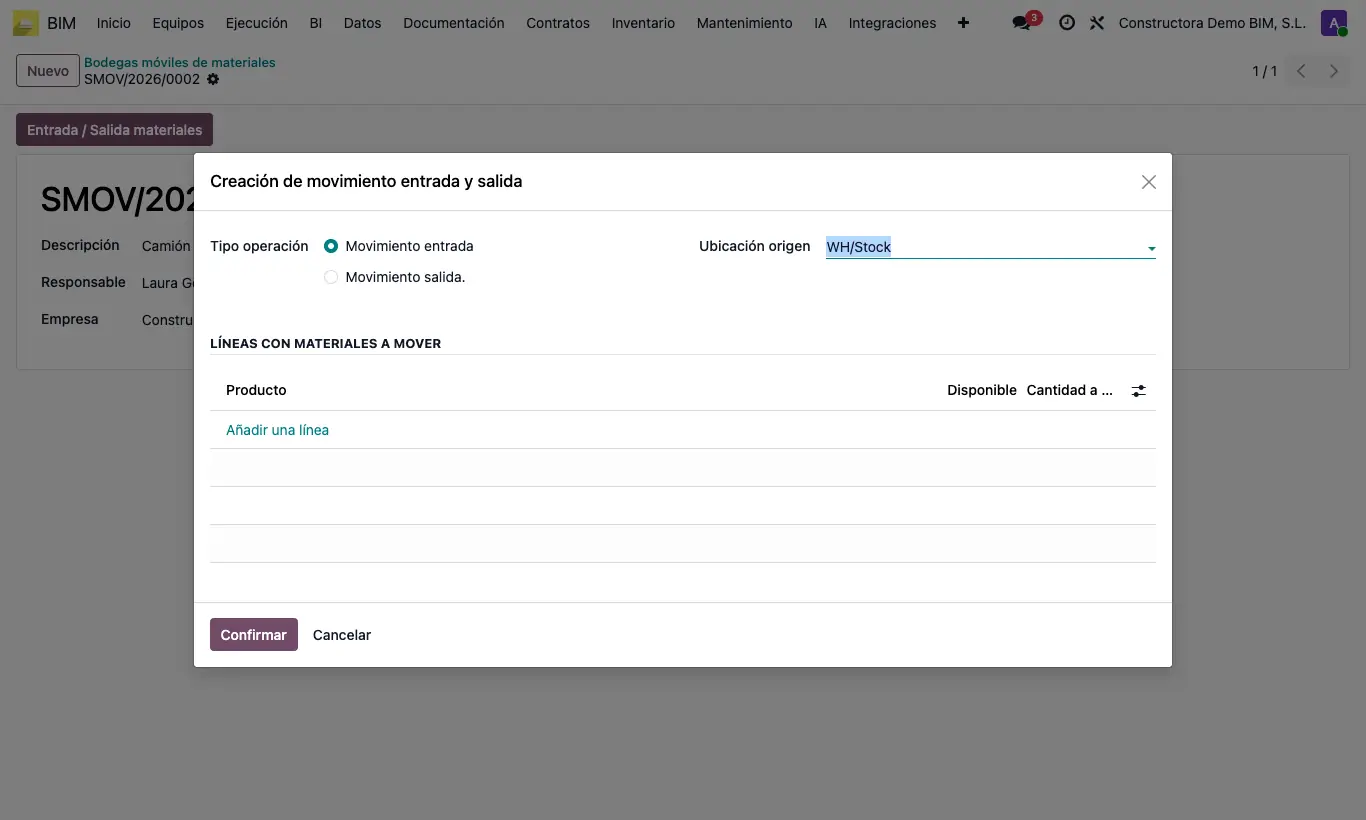
Pasos
- Pulsa Nuevo, escribe la Descripción (será el nombre del almacén), el Responsable y la Fecha, y guarda: se crea su almacén en Ubicación.
- Para cargarla, pulsa Entrada / Salida materiales, elige Movimiento entrada y la Ubicación origen de donde sale el material.
- Añade en las líneas cada Producto (solo materiales) y la Cantidad a mover; la columna Disponible muestra lo que hay en el origen.
- Para llevar material a una obra, elige Movimiento salida. y la obra en Ubicación Destino: las líneas se cargan con lo que hay en la bodega.
- Pulsa Confirmar: se crea el albarán y, con Validar movimiento de stock activo en los ajustes, se valida solo.
- Consulta los movimientos con los botones Entrada y Salidas de la bodega.
Atención
Si la obra de destino no tiene almacén aparece «No hay ninguna ubicación de inventario asociada a la obra de destino».
La salida a la obra no lleva la obra en su información BIM ni Incluir en BIM: solo mueve el stock. El consumo se imputa después, con una salida desde el almacén de la obra.
Nota de obra
La Ubicación origen propuesta para las entradas es Ubicación almacén móvil de los ajustes de BIM 2.0 (sección INVENTARIO) o, si está vacía, el almacén principal de tu empresa.