Где BIM Расходы › BIM Расходы
Профиль «BIM Расходы: просмотр всех документов». Счета и журнал расходов в Общих настройках.
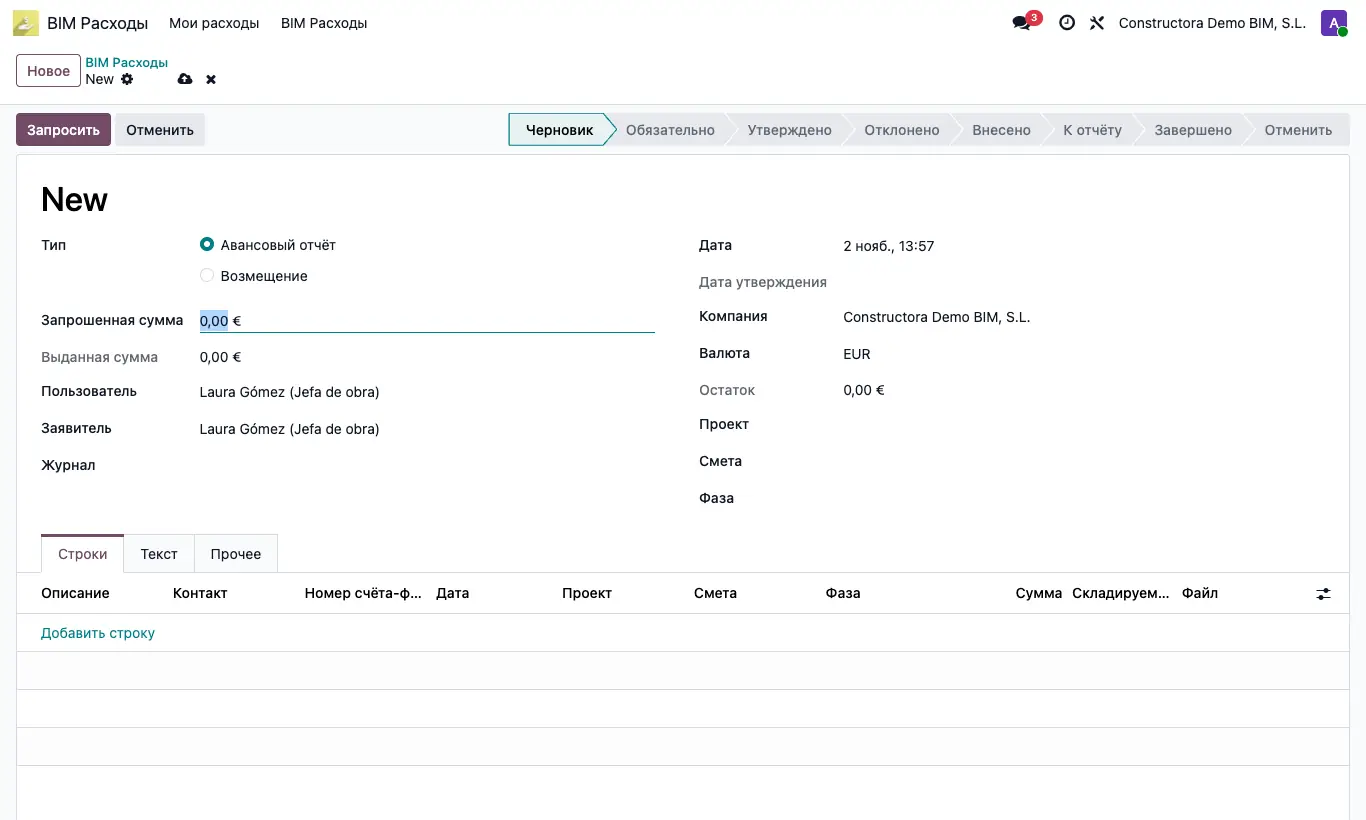
Шаги
- Откройте заявку в статусе Обязательно, впишите Выданную сумму и нажмите Утвердить (или Отклонить).
- Выберите Журнал (банк или касса), из которого выдаются деньги, и нажмите Внести: регистрируется проводка выдачи.
- После внесения Авансовый отчёт переходит в К отчёту, а Возмещение — в Внесено (затем нажмите К отчёту). Когда расходы подтверждены, нажмите Завершить; для возмещений дополнительно регистрируется проводка остатка.
- В статусе Завершено нажмите Создание счетов-фактур: создаётся счёт поставщика на каждую нескладируемую строку, с аналитикой её объекта.
- Если вы ошиблись, Удалить счета удаляет те, что остались в черновике.
Внесение и завершение используют ключи cuenta_gastos_proveedores, cuenta_gastos_rendir и nombre_diario_gastos из Общих настроек (по умолчанию 410000, 14131 и «Operaciones varias»). Они действуют без Компании для всех компаний или с вашей Компанией (она в приоритете). Если ключа нет, появится предупреждение, например «Необходимо настроить счёт поставщиков в общих настройках модуля BIM».
Указанные счета должны существовать в вашем плане счетов: иначе появится «Счёт … из общих настроек BIM не существует в компании …». Укажите в Значении ключа код вашего счёта.
Без Журнала внести нельзя: «Необходимо выбрать журнал».
Созданные проводки видны на вкладке Прочее.
Отменить аннулирует заявку в любом статусе.