Dónde Bim Gastos › Bim Gastos
Perfil Bim Gastos ver Todos los Documentos. Cuentas y diario de gastos en Configuración General.
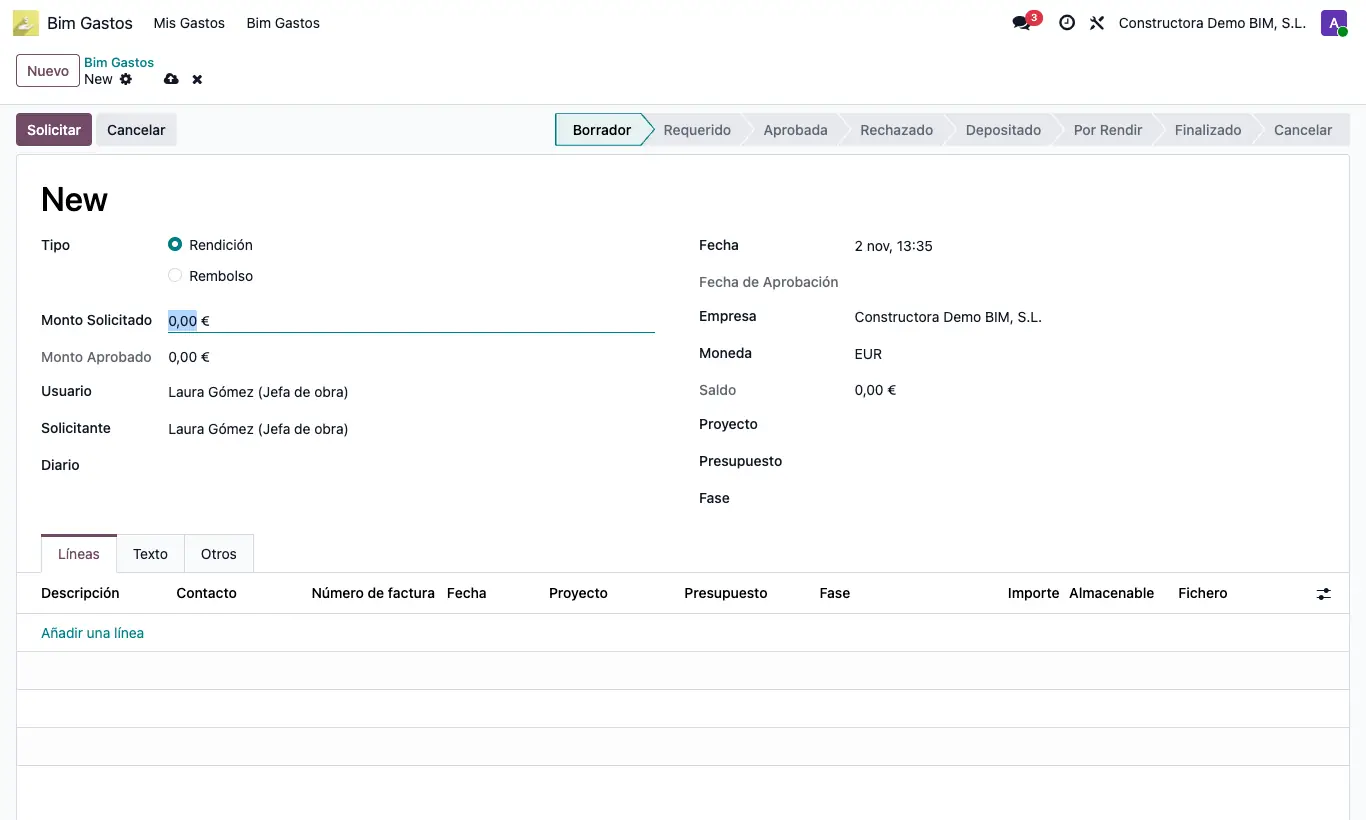
Pasos
- Abre la solicitud en Requerido, escribe el Monto Aprobado y pulsa Aprobar (o Rechazar).
- Elige el Diario (banco o caja) desde el que se entrega el dinero y pulsa Depositar: se registra el asiento de la entrega.
- Al depositar, una Rendición pasa a Por Rendir y un Rembolso a Depositado (pulsa entonces Por Rendir). Cuando los gastos estén justificados, pulsa Finalizar; en los rembolsos se registra además el asiento del saldo.
- En Finalizado, pulsa Crear Facturas: se crea una factura de proveedor por cada línea no almacenable, con la analítica de su obra.
- Si te equivocas, Borrar Facturas elimina las que sigan en borrador.
Depositar y Finalizar usan las claves cuenta_gastos_proveedores, cuenta_gastos_rendir y nombre_diario_gastos de Configuración General (de fábrica 410000, 14131 y Operaciones varias). Valen sin Compañía para todas las empresas o con tu Compañía (esa tiene prioridad). Si falta una clave avisa, por ejemplo, «Debe configurar la cuenta de proveedores en los ajustes generales, en el módulo BIM».
Las cuentas indicadas deben existir en tu plan contable: si no, sale «La cuenta … indicada en la configuración general de BIM no existe en la compañía …». Ajusta el Valor de la clave al código de tu cuenta.
Sin Diario no deja depositar: «Debe seleccionar un diario».
Los asientos generados se ven en la pestaña Otros.
Cancelar anula la solicitud en cualquier estado.