Где Склад › Операции › Перемещения
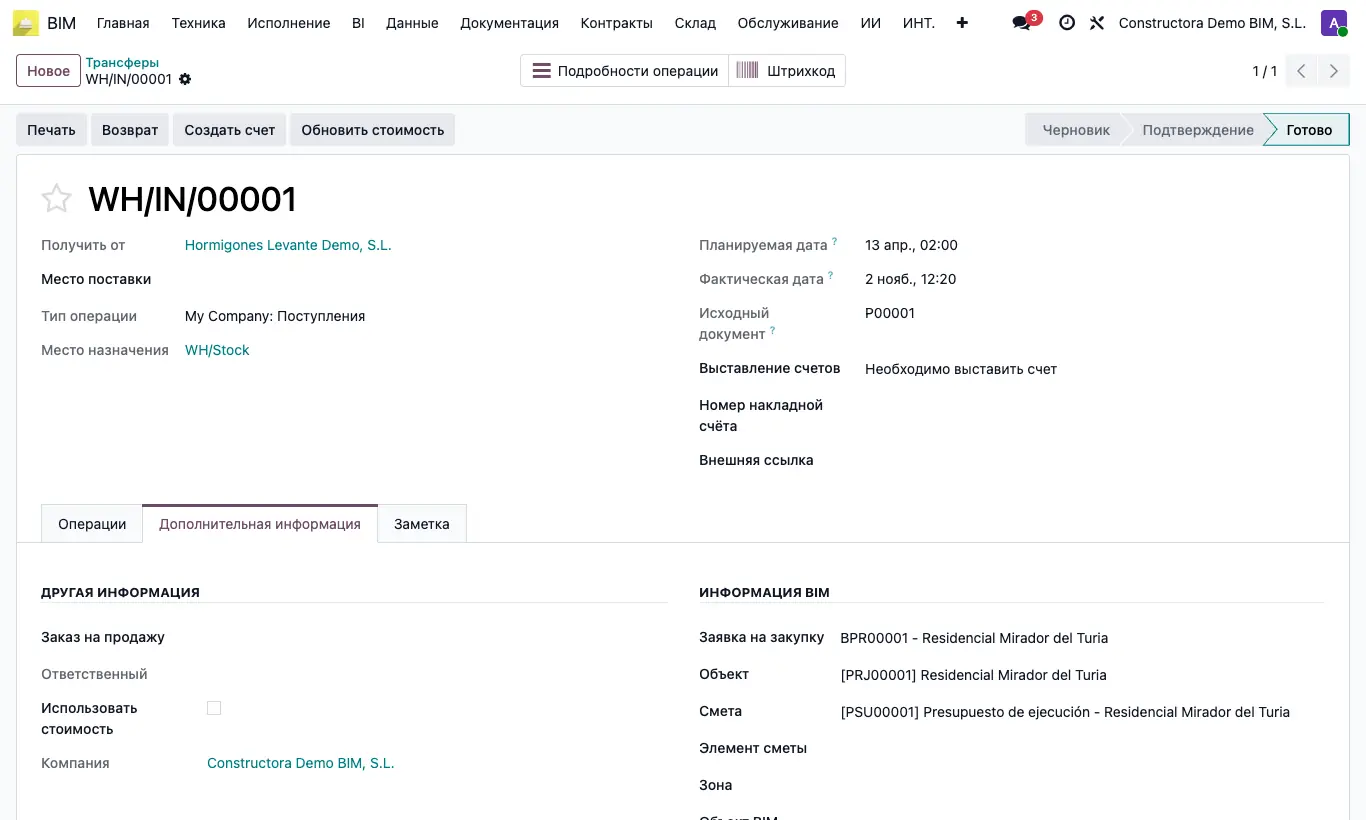
Шаги
- Откройте накладную и перейдите на вкладку Дополнительная информация, раздел Информация BIM.
- Заполните Объект и, при необходимости, Смету, Элемент сметы (позицию), Зону и Объект BIM. При выборе объекта флажок Включить в BIM устанавливается сам.
- Проверьте Включить в BIM: снимите флажок, если накладная не должна учитываться.
- Для нескольких накладных сразу выделите их в списке и в меню Действия выберите Включить или не включать в BIM (флажок включается или выключается в каждой).
- Нажмите UPD в объекте, чтобы увидеть обновлённую стоимость.
Внимание
Если у статуса сметы накладной не включён параметр Зарегистрировать заявку на материалы, включить Включить в BIM не получится.
Совет
Накладные, созданные с объектом (приёмки по заказам с объектом, расходы из BIM), приходят с установленным флажком Включить в BIM, если только у статуса их сметы не отключён параметр Зарегистрировать заявку на материалы.
Накладные без объекта создаются со снятым флажком, если только администратор не включил системные параметры stock.picking.in (приёмки) или stock.picking.out (отгрузки) со значением True.
При стандартной настройке (ключ «type_cost» = 1, расходная накладная, в Общих настройках) как расход учитываются подтверждённые отгрузки; приёмки сами по себе не учитываются.