On Inventari › Operacions › Transferències
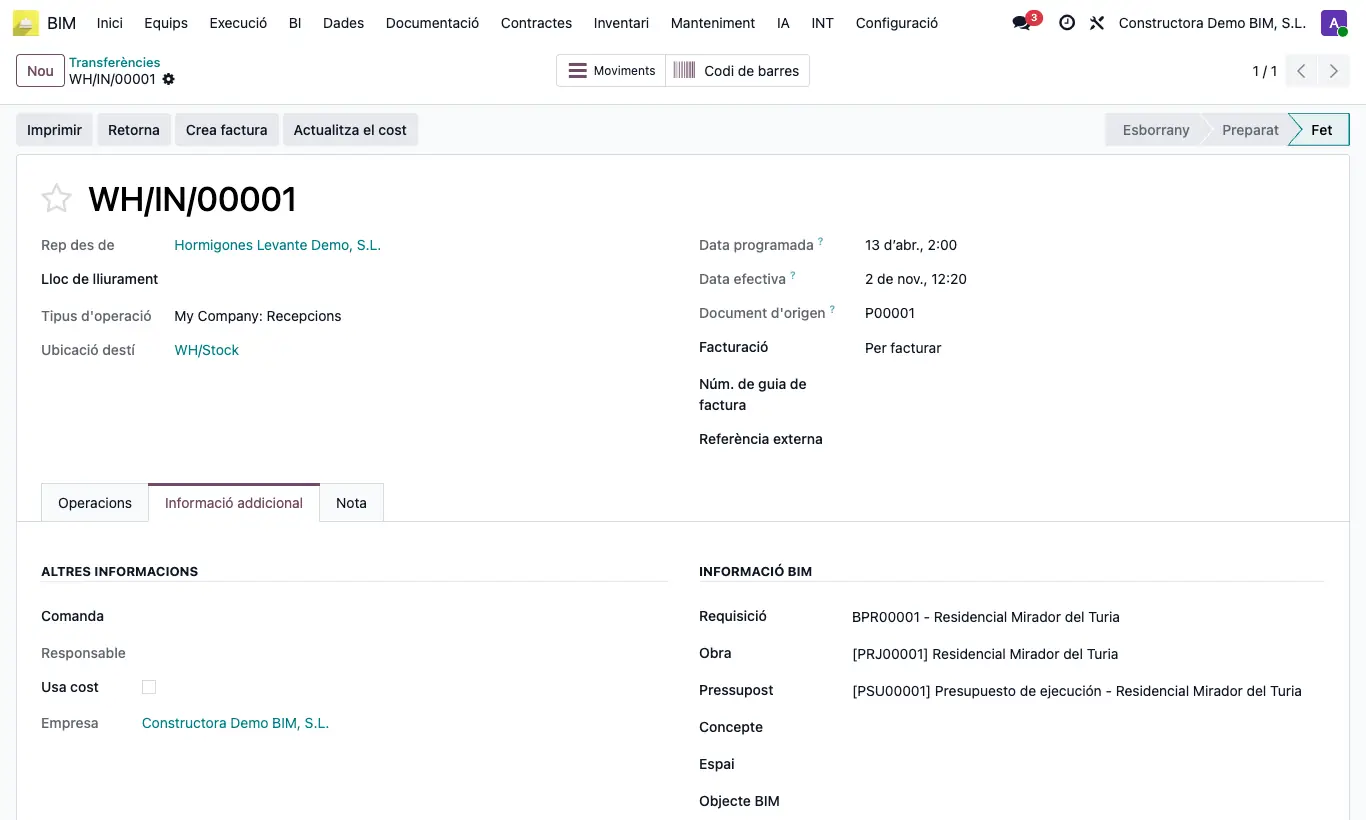
Passos
- Obre l'albarà i entra a la pestanya Informació addicional, secció Informació BIM.
- Omple l'Obra i, si escau, el Pressupost, el Concepte (partida), l'Espai i l'Objecte BIM. En triar l'obra, Inclou en BIM es marca sol.
- Comprova Inclou en BIM: desmarca'l si aquest albarà no ha de comptar.
- Per a diversos albarans alhora, selecciona'ls a la llista i a Accions tria Inclou o no en BIM (activa o desactiva la casella a cadascun).
- Prem UPD a l'obra per veure el cost actualitzat.
Atenció
Si l'estat del pressupost de l'albarà no té Registrar sortides de materials, no podràs activar Inclou en BIM.
Nota d'obra
Els albarans que neixen amb obra (recepcions de comandes amb obra, sortides de BIM) porten Inclou en BIM marcat, tret que l'estat del seu pressupost no tingui Registrar sortides de materials.
Els albarans sense obra neixen amb la casella desmarcada, tret que l'administrador activi els paràmetres del sistema stock.picking.in (recepcions) o stock.picking.out (lliuraments) amb el valor True.
Amb la configuració estàndard (clau «type_cost» = 1, Albarà de sortida, a Configuració general) el que suma com a consum són les sortides validades; les recepcions no sumen per si soles.