Dónde Inventario › Operaciones › Traslados
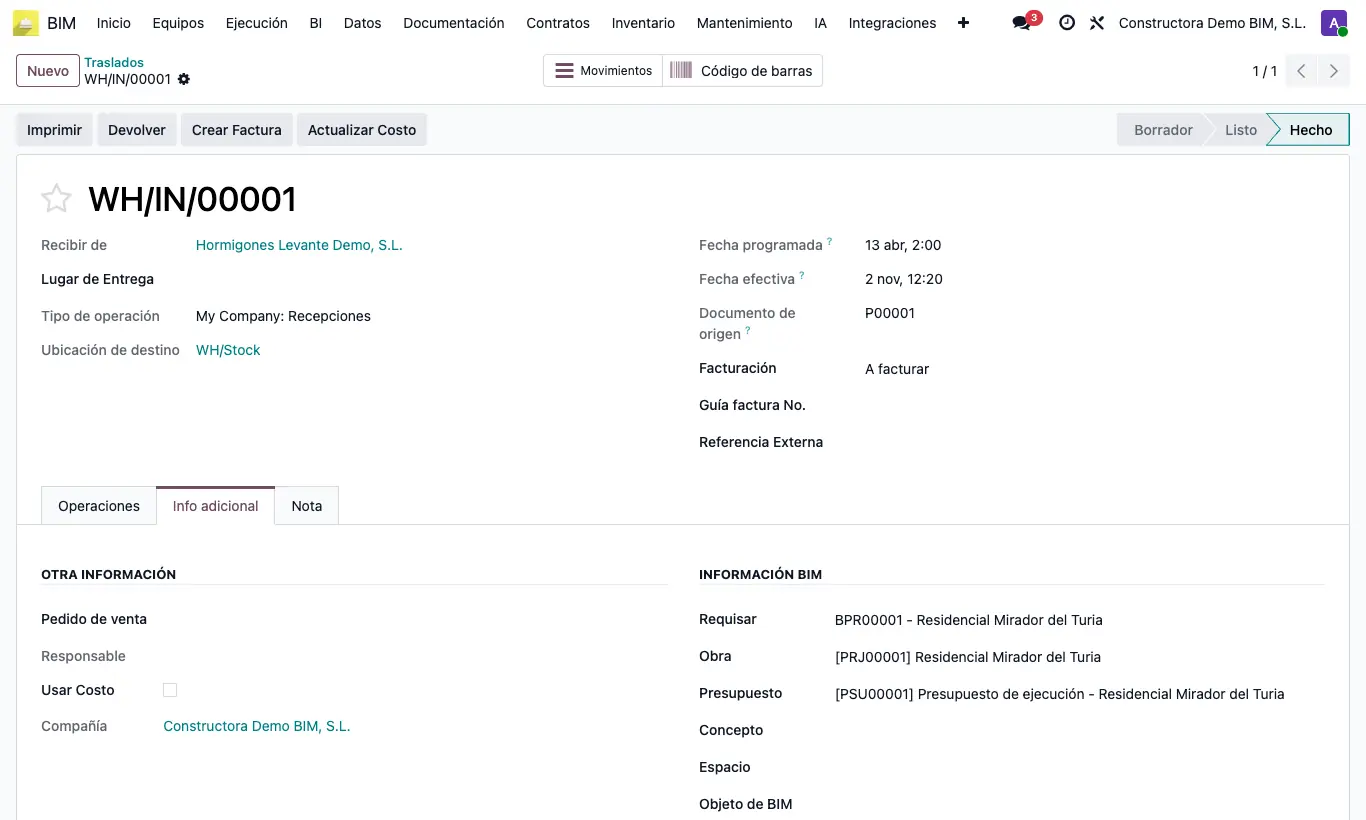
Pasos
- Abre el albarán y entra en la pestaña Info adicional, sección Información BIM.
- Rellena la Obra y, si procede, el Presupuesto, el Concepto (partida), el Espacio y el Objeto de BIM. Al elegir la obra, Incluir en BIM se marca solo.
- Comprueba Incluir en BIM: desmárcalo si ese albarán no debe contar.
- Para varios albaranes a la vez, selecciónalos en la lista y en Acciones elige Incluir o no en BIM (activa o desactiva la casilla en cada uno).
- Pulsa UPD en la obra para ver el coste actualizado.
Atención
Si el estado del presupuesto del albarán no tiene Registrar salidas de materiales, no podrás activar Incluir en BIM.
Nota de obra
Los albaranes que nacen con obra (recepciones de pedidos con obra, salidas de BIM) traen Incluir en BIM marcado, salvo que el estado de su presupuesto no tenga Registrar salidas de materiales.
Los albaranes sin obra nacen con la casilla desmarcada, salvo que el administrador active los parámetros del sistema stock.picking.in (recepciones) o stock.picking.out (entregas) con el valor True.
Con la configuración estándar (clave «type_cost» = 1, Albarán de Salida, en Configuración General) lo que suma como consumo son las salidas validadas; las recepciones no suman por sí solas.