Где BIM › Склад › Заявки на материалы › Заявки на материалы
Перед началом
Для утверждения — профиль «Администратор заявок на закупку».
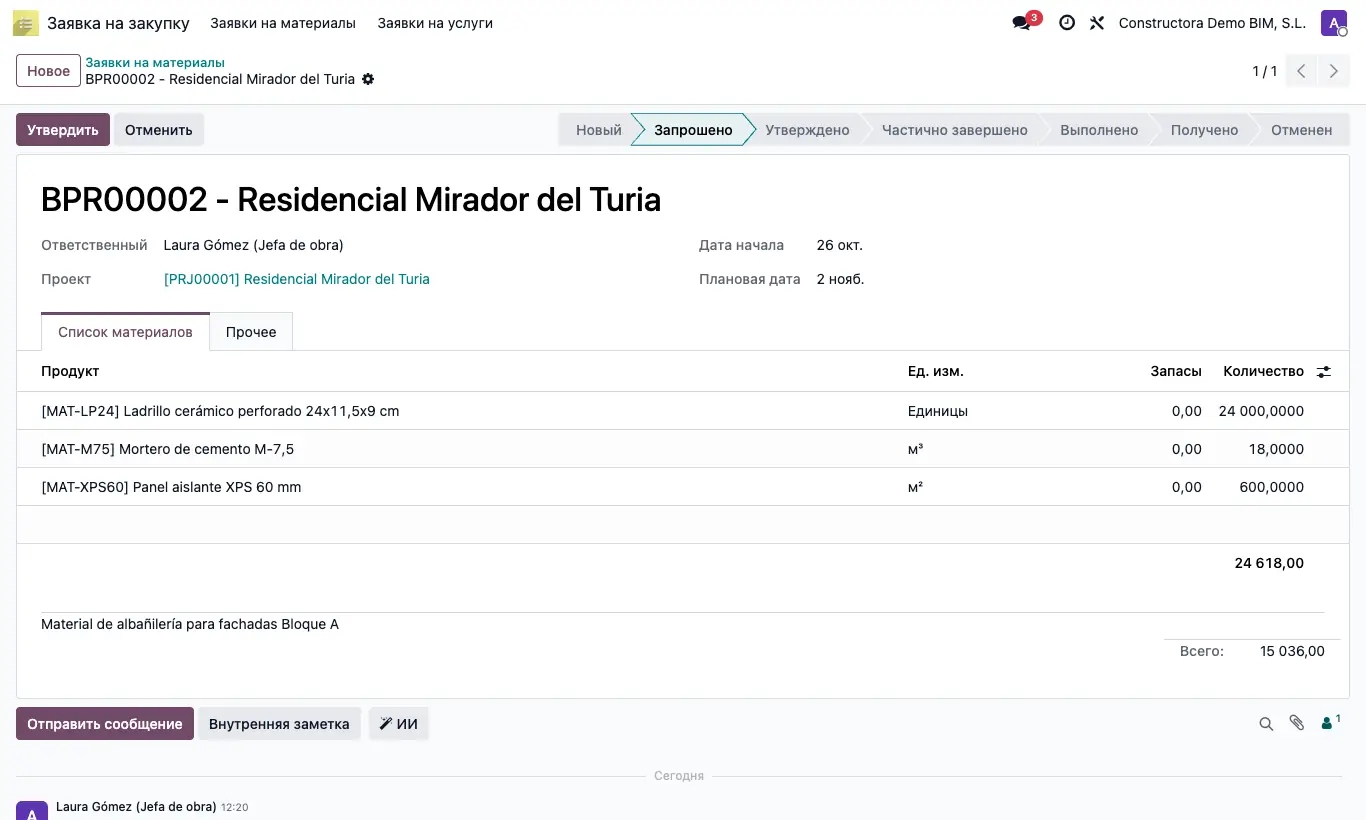
Шаги
- Нажмите Новый (или кнопку Заявки на материалы объекта) и выберите Проект, Дата начала и Ожидаемая дата.
- Добавьте строки вручную в Список материалов или нажмите Загрузить ресурсы, чтобы подтянуть их из сметы.
- Проверьте Количество, Ед. изм. и столбец Запасы (запасы товара).
- Нажмите Запросить: заявка переходит в Запрошено, и добавлять строки больше нельзя.
- Администратор нажимает Утвердить: утверждённое отмечается в смете как запрошенное.
- Отдел закупок нажимает Закупка, чтобы создать заказы, или Создать перемещение, чтобы выдать с другого склада.
- Нажмите Завершить (переходит в Частично завершено), снова Завершить при закрытии (Выполнено) и Получено, когда придёт всё.
Внимание
Удалять можно только заявки в состоянии Новый: «Эту запись нельзя удалить в состоянии, отличном от нового!».
Совет
Показываются только объекты вашей компании, где вы входите в Пользователи для заявок на материалы (вкладка Закупка объекта), либо все, если этот список пуст.
Заявку можно найти также в Закупка › Заказы › Заявки на материалы и в приложении Заявка на закупку (профиль «Меню заявки на материалы»).
Отменить возвращает запрошенное в смету; Перевести в «Новый» повторно открывает отменённую.