On BIM › Inventari › Sol·licituds de materials › Sol·licituds de materials
Abans de començar
Per aprovar, el perfil Administrador de requisició de compra.
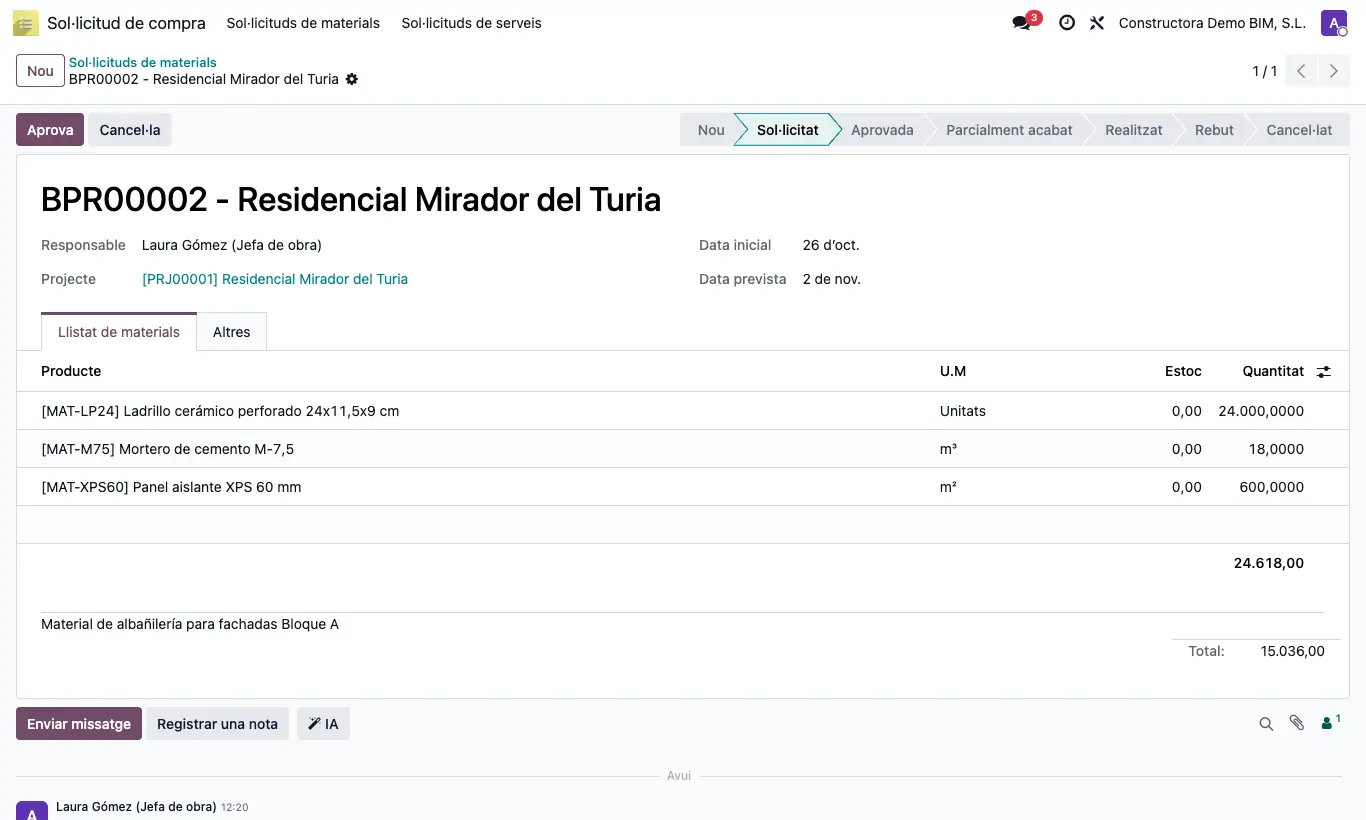
Passos
- Prem Nou (o el botó Sol·licituds de materials de l'obra) i tria el Projecte, la Data inicial i la Data prevista.
- Afegeix línies a mà a Llistat de materials o prem Carregar recursos per portar-les del pressupost.
- Revisa Quantitat, U.M i la columna Estoc (existències del producte).
- Prem Sol·licita: passa a Sol·licitat i ja no es poden afegir línies.
- Un administrador prem Aprova: el que s'ha aprovat s'anota com a sol·licitat al pressupost.
- Compres prem Compra per crear les comandes, o Crear transferència per servir-ho des d'un altre magatzem.
- Prem Finalitzar (passa a Parcialment acabat), una altra vegada Finalitzar en tancar-la (Realitzat) i Rebut quan arribi tot.
Atenció
Només es poden esborrar sol·licituds en estat Nou: «Aquest registre no es pot eliminar en un estat diferent de nou!».
Nota d'obra
Només surten les obres de la teva empresa en les quals ets a Usuaris per a sol·licituds de materials (pestanya Compra de l'obra), o totes si aquesta llista és buida.
També tens la sol·licitud a Compra › Comandes › Sol·licituds de materials i a l'aplicació Sol·licitud de compra (perfil Menú sol·licitud de materials).
Cancel·la retorna al pressupost el sol·licitat; Canvia a nou reobre una cancel·lada.