Где Объект › кнопка Расходное движ.
Профиль «Склад». У объекта есть склад.
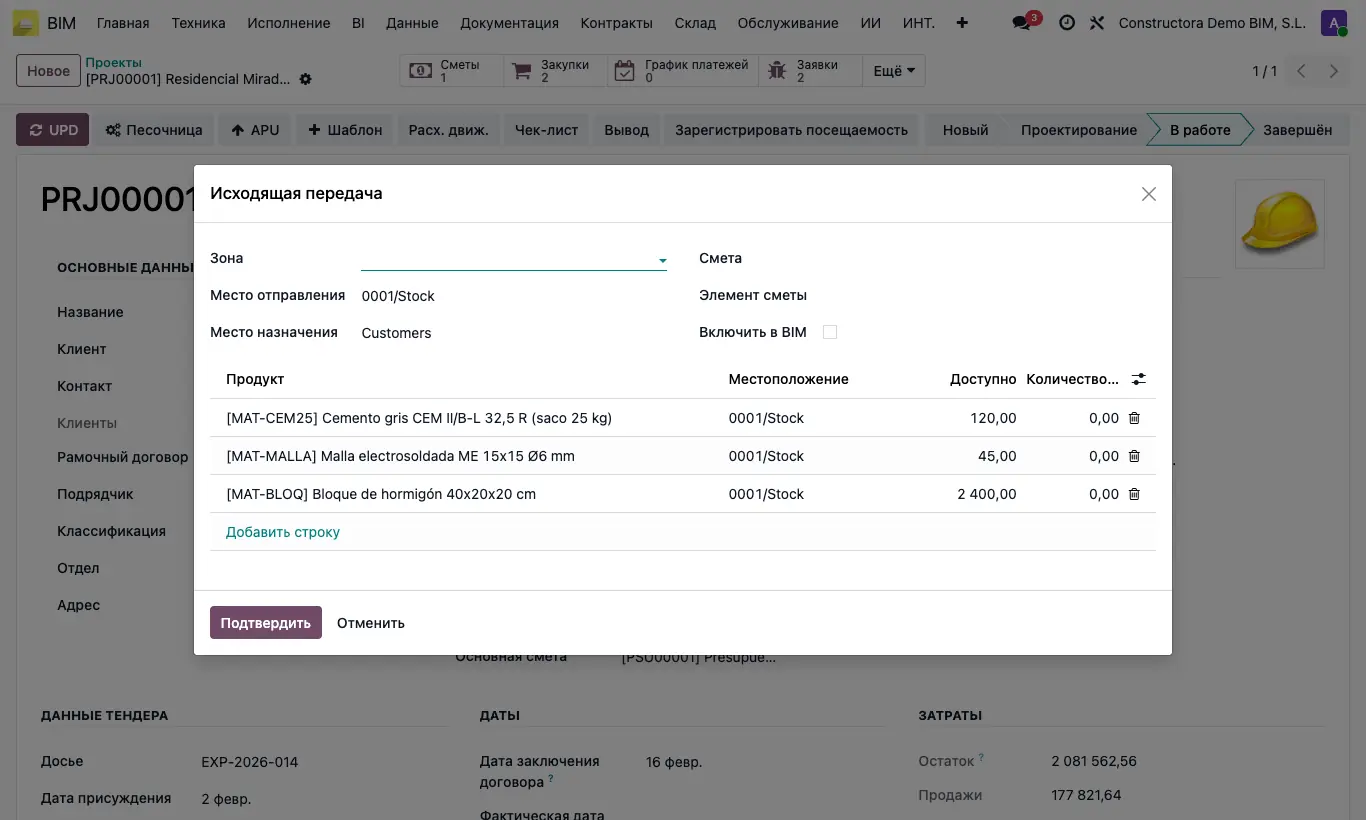
Шаги
- Откройте объект и нажмите Расх. движ. (кнопка появляется, когда у объекта есть местоположение склада).
- Строки загружаются с продуктами его склада и их количеством Доступно.
- Впишите в Количество к перемещению то, что списывается; строки с нулём не перемещаются.
- Если нужно отнести расход на смету, выберите Смету, Элемент сметы (позицию) и Зону, проверьте Место назначения и оставьте установленным Включить в BIM, чтобы расход учитывался в стоимости.
- Нажмите Подтвердить: создаётся расходная накладная со склада объекта, и стоимость объекта обновляется.
Без Места назначения появится сообщение «Необходимо выбрать место назначения».
Из позиции местоположения пусты: заполните их, иначе появится «В этом проекте не настроено ни одного местоположения склада». Материал всегда списывается со склада объекта.
Если в настройках BIM 2.0 включено Подтвердить складские перемещения (по умолчанию так), накладная подтверждается сама; иначе она ждёт подтверждения в разделе «Склад».
Включить в BIM установлен, если в настройках включено Включить стоимость поставки.
Из позиции кнопка Расходное движение открывает тот же мастер с полем Тип для загрузки её материалов: Все товары из позиции сметы, Только расход продуктов по этой позиции сметы, Только расход продуктов на местоположении объекта или Любой товар.