Dónde Obra › botón Mov. salida
Perfil de Inventario. La obra con almacén.
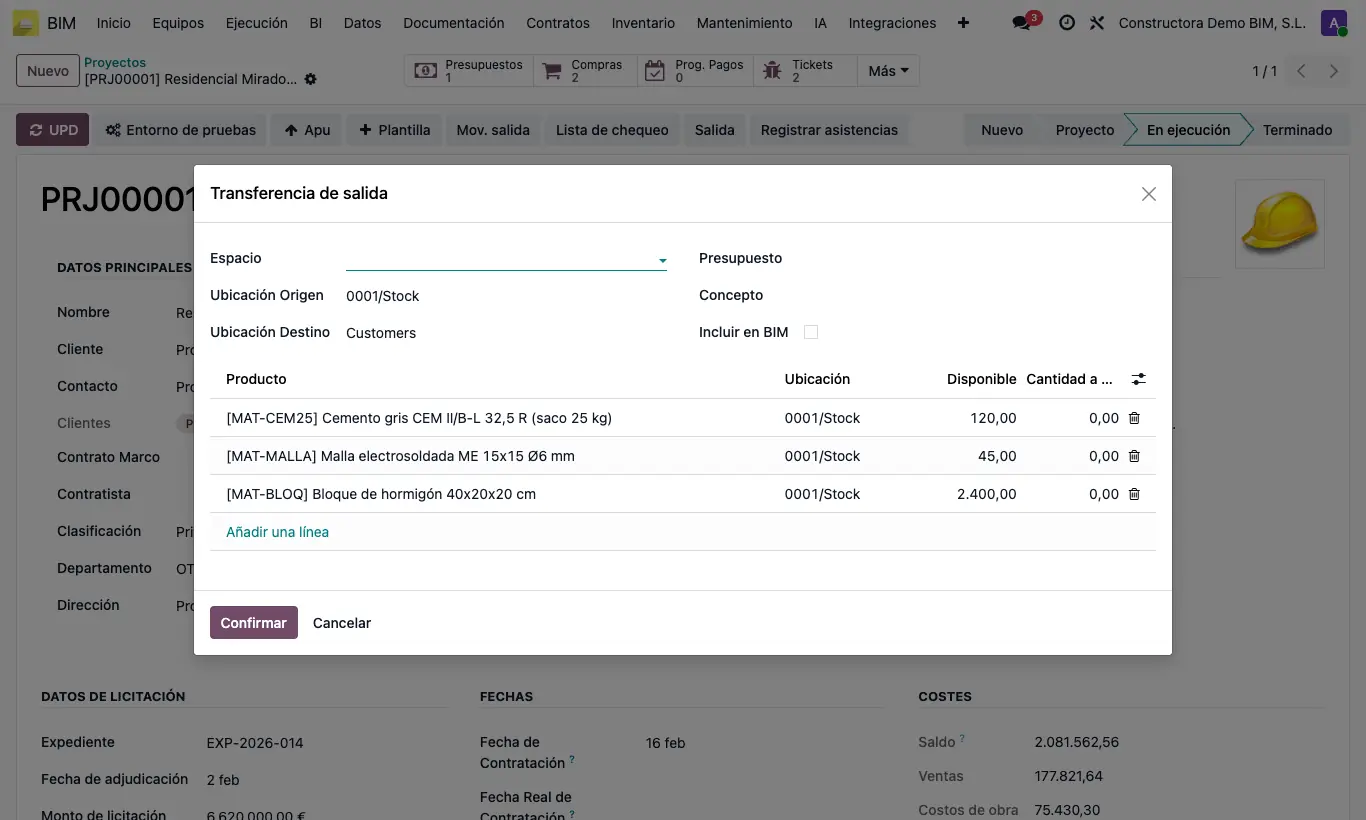
Pasos
- Abre la obra y pulsa Mov. salida (aparece cuando la obra tiene ubicación de inventario).
- Las líneas se cargan con los productos de su almacén y su cantidad Disponible.
- Escribe en Cantidad a mover lo que sale; las líneas a cero no se mueven.
- Si quieres imputarlo, elige Presupuesto, Concepto (partida) y Espacio, revisa la Ubicación Destino y deja marcado Incluir en BIM para que sume al coste.
- Pulsa Confirmar: se crea el albarán de salida desde el almacén de la obra y se actualiza el coste de la obra.
Sin Ubicación Destino aparece «Debe seleccionar una ubicación de destino».
Desde la partida las ubicaciones salen vacías: rellénalas o aparece «No hay ninguna ubicación de inventario configurada en este proyecto». El material sale siempre del almacén de la obra.
Con Validar movimiento de stock activo en los ajustes de BIM 2.0 (viene así), el albarán se valida solo; si no, queda pendiente para validarlo en Inventario.
Incluir en BIM viene marcado si está activo Incluir costo entrega en los ajustes.
Desde una partida, el botón Movimiento salida. abre el mismo asistente con un Tipo para cargar sus materiales: Todos los productos de esta partida, Sólo salidas de productos de esta partida, Sólo salidas de productos en la ubicación de la obra o Algún producto.