Где Настройки › Пользователи и компании › Пользователи
Роль «Администратор».
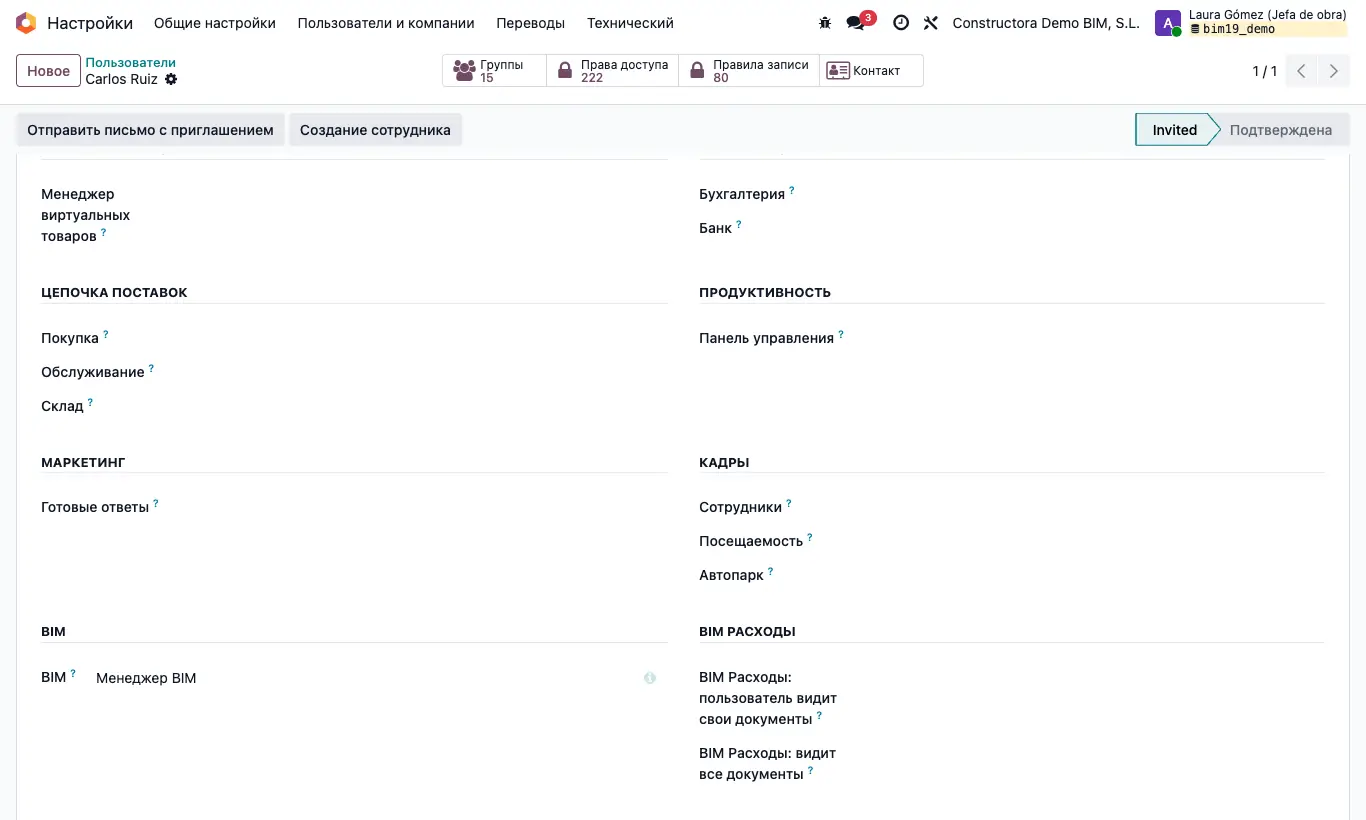
Шаги
- Откройте Настройки › Пользователи и компании › Пользователи и откройте пользователя.
- На вкладке Права доступа оставьте Роль — Пользователь (или Администратор, если ему нужен вход в Настройки).
- В разделе BIM в выпадающем списке BIM выберите базовый профиль: Пользователь видит свои документы, Пользователь BIM видит все документы или Менеджер BIM. Без одного из них приложение BIM не отображается.
- В разделе BIM EXTRA у каждого профиля свой выпадающий список: выберите его значение, чтобы выдать профиль (Просмотр затрат объекта, Акт выполненных работ BIM, BIM Платёжная справка, Ежедневный отчёт, Интеграции BIM, ИИ, Обслуживание BIM…), или оставьте пустым, чтобы отозвать.
- У остальных профилей BIM 2.0 свой раздел: BIM Расходы, RO BIM (Пользователь BI и Администратор BI), Виртуальный товар, Девелоперский проект и, если установлен модуль наблюдателей, Наблюдатель BIM.
- Проверьте права Odoo, которые использует BIM 2.0: Склад для BIM › Склад, Закупка для заказов и Выставление счетов в бухгалтерии для Создать счёт.
- Сохраните и попросите пользователя перезагрузить страницу.
Менеджер BIM не даёт доступ ко всему: BI, ИИ, интеграции, обслуживание, девелопмент, ежедневные отчёты, акты выполненных работ, платёжные справки и удаление объектов назначаются отдельно.
Для настроек BIM 2.0 одновременно нужны Менеджер BIM и Роль Администратор.
Режим разработчика не нужен: профили BIM 2.0 видны прямо в карточке пользователя.
Чтобы выдать профиль сразу нескольким людям, включите режим разработчика, откройте Настройки › Пользователи и компании › Группы, найдите профиль по названию и добавьте людей на вкладке Пользователи.
При выборе Менеджера BIM автоматически включаются Пользователь видит свои документы, Пользователь BIM видит все документы, BIM SAT и Пользователь BIM с валютой USD.
У права Стоимость по накладной нет отдельного раздела: оно отображается только в режиме разработчика, в разделе Extra Rights.