Dónde Ajustes › Usuarios y compañías › Usuarios
Rol Administrador.
Pasos
- Entra en Ajustes › Usuarios y compañías › Usuarios y abre el usuario.
- En la pestaña Permisos de acceso, deja Rol en Usuario (o Administrador si también debe entrar en Ajustes).
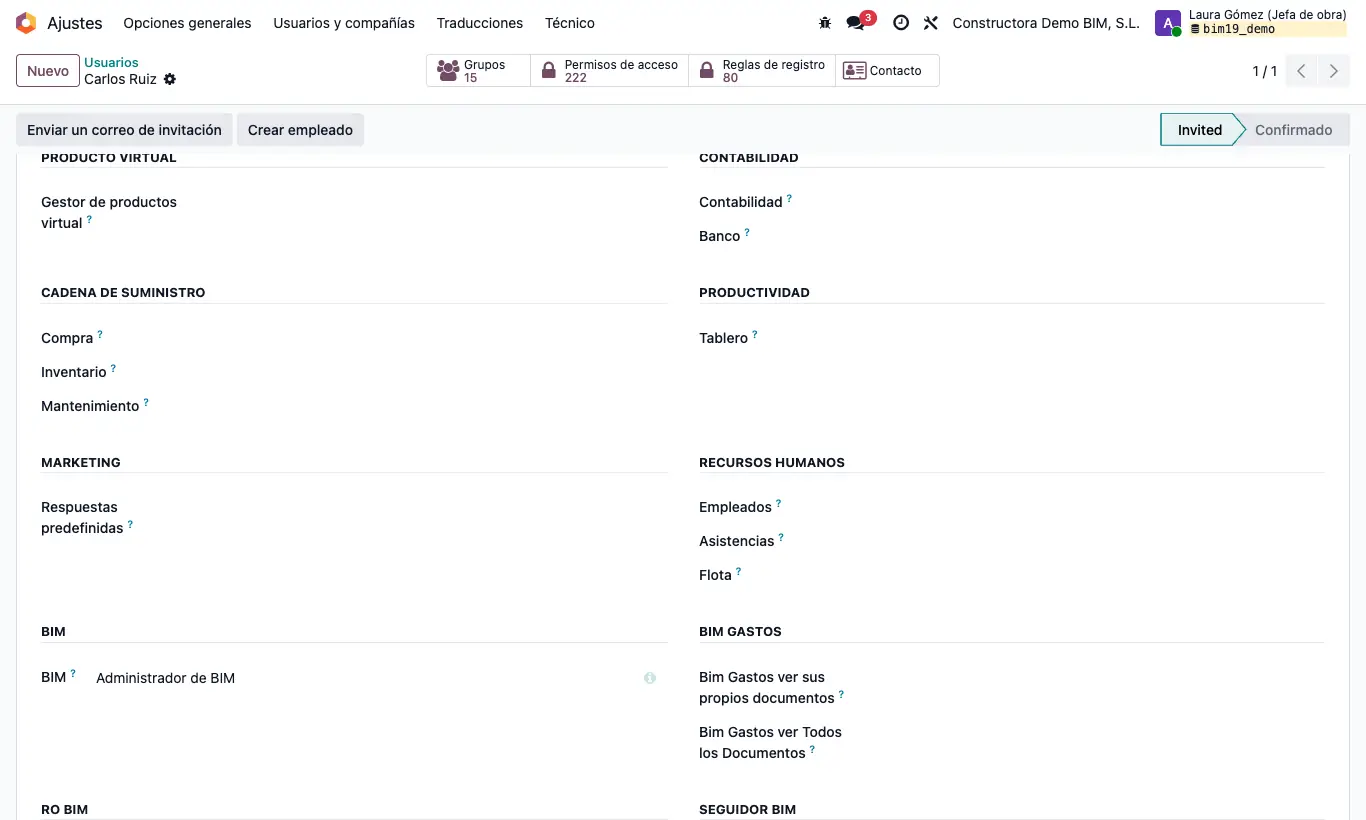
- En la sección BIM, elige en el desplegable BIM el perfil base: Usuario ve sus documentos, Usuario BIM ve todos los documentos o Administrador de BIM. Sin uno de ellos no ve la aplicación BIM.
- En la sección BIM EXTRA cada perfil tiene su propio desplegable: elige su valor para darlo (Ver costos de obra, Bim Certificación, BIM Estado de Pago, Parte Diario, Integraciones de BIM, IA, Mantenimiento BIM…) o déjalo vacío para quitarlo.
- El resto de perfiles de BIM 2.0 tiene su propia sección: Bim Gastos, RO BIM (Usuario BI y Administrador BI), Producto virtual, Desarrollo y, si está instalado el módulo de seguidores, Seguidor BIM.
- Revisa los permisos de Odoo que usa BIM 2.0: Inventario para BIM › Inventario, Compra para pedidos y Facturación de Contabilidad para Generar factura.
- Guarda y pide al usuario que recargue la página.
Administrador de BIM no da acceso a todo: BI, IA, Integraciones, Mantenimiento, Desarrollo, Partes Diarios, certificación, estados de pago y borrado de obras se asignan aparte.
Para los ajustes de Bim 2.0 hacen falta a la vez Administrador de BIM y Rol Administrador.
No hace falta el modo desarrollador: los perfiles de BIM 2.0 se ven directamente en la ficha del usuario.
Para dar un perfil a varias personas de una vez, activa el modo desarrollador, entra en Ajustes › Usuarios y compañías › Grupos, busca el perfil por su nombre y añádelas en la pestaña Usuarios.
Al elegir Administrador de BIM quedan incluidos Usuario ve sus documentos, Usuario BIM ve todos los documentos, BIM SAT y Usuario BIM con moneda USD.
El permiso Costo del Albarán no tiene sección propia: solo aparece con el modo desarrollador, en Permisos extra.