Где BIM › Данные › Единичные расценки › Атрибуты BIM / Параметры BIM
Шаги
- В Атрибуты BIM нажмите Новый, введите Название атрибута (например, высота работ) и добавьте его значения в таблицу.
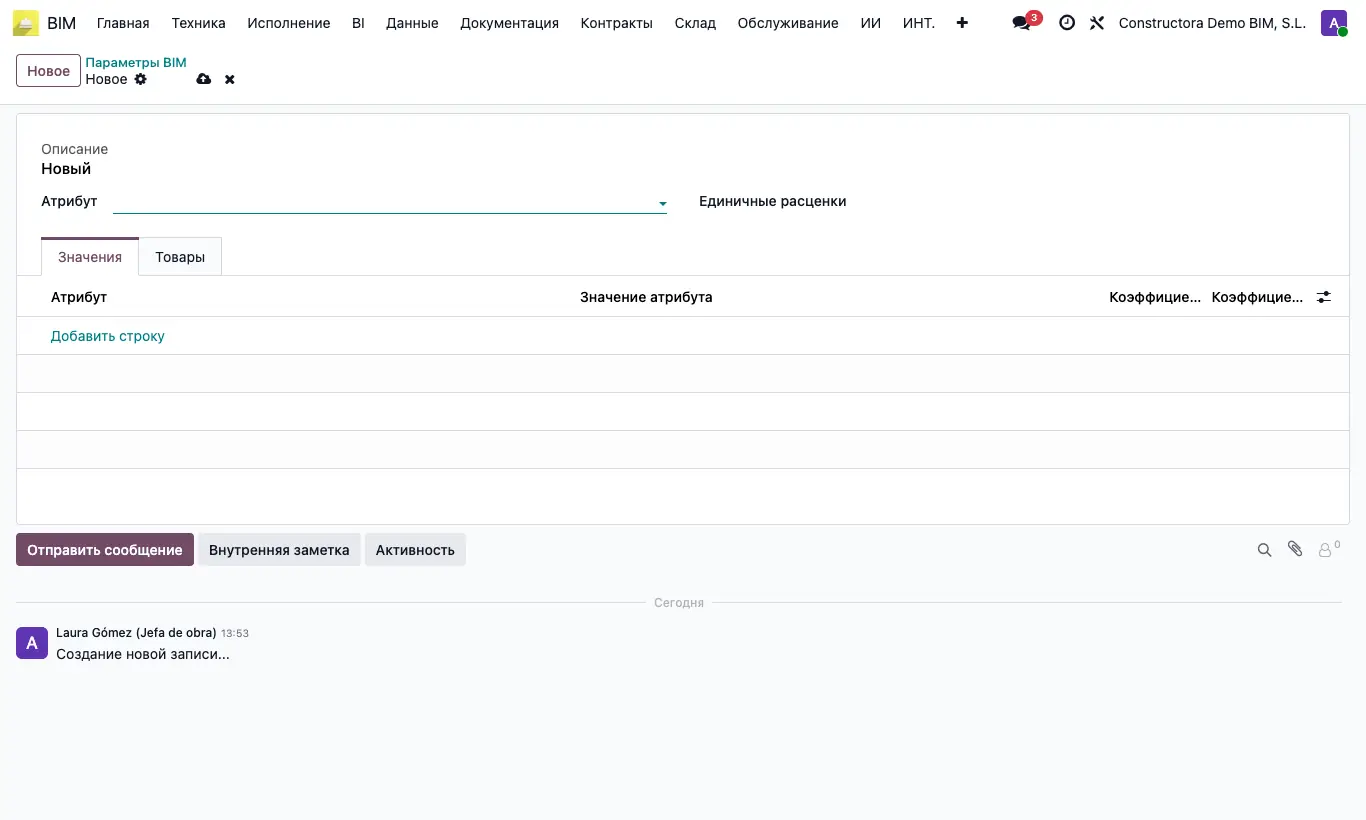
- В Параметры BIM нажмите Новый, выберите Атрибут и единичную расценку, на которую он влияет.
- На вкладке Значения добавьте каждое Значение атрибута с его Коэффициент цены и Коэффициент количества (1 = без изменений).
- На вкладке Товары выберите ресурсы единичной расценки, к которым применяются коэффициенты.
- При вставке единичной расценки через Загрузить единичную расценку таблица Параметры помощника показывает каждый параметр с первым значением: при необходимости измените его и нажмите Продолжить. Затронутые ресурсы попадают с ценой × Коэффициент цены и наличием × Коэффициент количества.
- Чтобы изменить позже, в позиции нажмите Параметры, измените значение и нажмите Продолжить.
- Нажмите UPD в смете.
Внимание
Позиции, созданные через Вставка (М), не содержат параметров, и их кнопка Параметры пуста. Используйте Загрузить единичную расценку или шаблон APU (он подставляет первое значение каждого параметра).
Значение не может повторяться в одном параметре: Значения не могут повторяться в одном параметре!
Совет
В карточке единичной расценки кнопка Параметры показывает её параметры и позволяет создать новые.