On BIM › Dades › Preus unitaris › Atributs BIM / Paràmetres BIM
Passos
- A Atributs BIM prem Nou, escriu el Nom de l'atribut (per exemple, alçada de treball) i afegeix els seus valors a la taula.
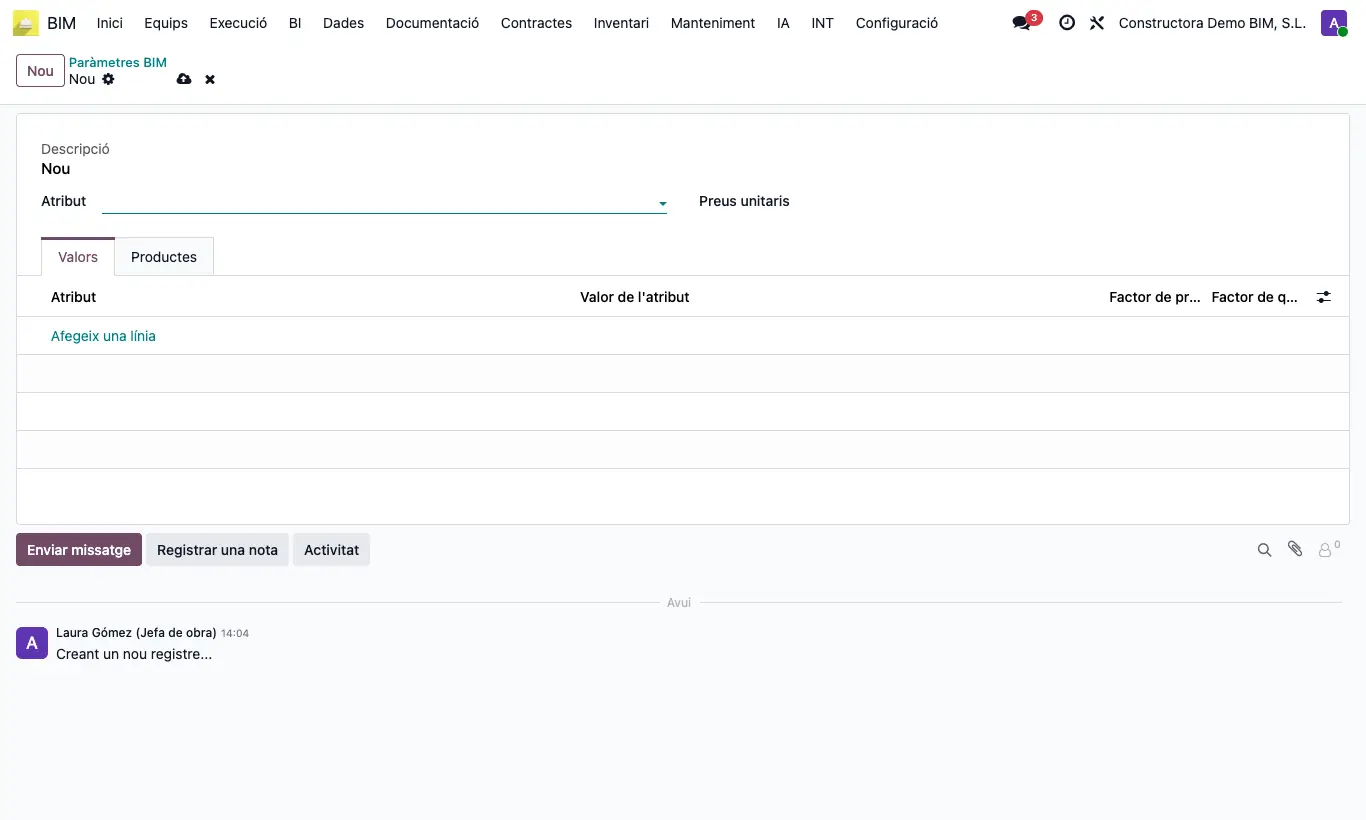
- A Paràmetres BIM prem Nou, tria l'Atribut i el preu unitari al qual afecta.
- A la pestanya Valors afegeix cada Valor de l'atribut amb el seu Factor de preu i el seu Factor de quantitat (1 = sense canvi).
- A la pestanya Productes tria els recursos del preu unitari als quals s'apliquen els factors.
- En inserir el preu unitari amb Carrega preu unitari, la taula Paràmetres de l'assistent mostra cada paràmetre amb el seu primer valor: canvia'l si cal i prem Continuar. Els recursos afectats entren amb el preu × Factor de preu i la disponibilitat × Factor de quantitat.
- Per canviar-ho després, a la partida prem Paràmetres, canvia el valor i prem Continuar.
- Prem UPD al pressupost.
Atenció
Les partides creades amb Enganxat (M) no porten paràmetres i el seu botó Paràmetres surt buit. Fes servir Carrega preu unitari o una plantilla d'APU (que entra amb el primer valor de cada paràmetre).
Un valor no es pot repetir al mateix paràmetre: Els valors no es poden repetir al mateix paràmetre!
Nota d'obra
Des de la fitxa del preu unitari, el botó Paràmetres mostra els seus paràmetres i permet crear-ne d'altres.