Где BIM › ИНТ. › Импортёр BIM › Импорт расходов
Перед началом
Профиль «Интеграции BIM».
Шаги
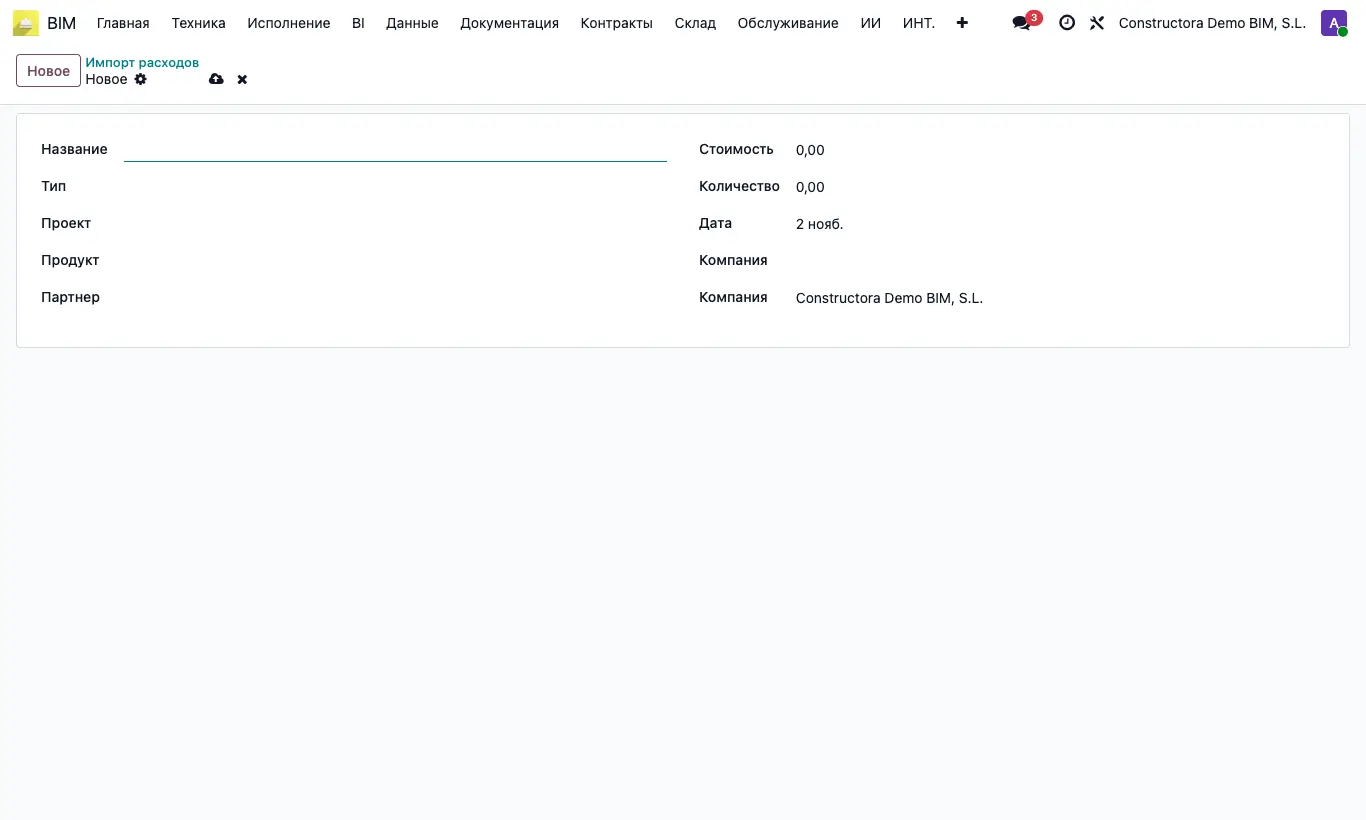
- Откройте ИНТ. › Импортёр BIM › Импорт расходов.
- Создайте строки вручную или стандартным импортом из списка: Название, Тип purchase_invoice, Проект (код или название объекта), Продукт, Клиент (поставщик), Стоимость, Количество и Дата.
- Отметьте строки в списке.
- Откройте Действия и выберите Миграция расходов.
- Каждая строка создаёт опубликованный счёт поставщика, отнесённый на объект и его аналитический счёт, и помечается как Перенесено.
Внимание
Переносится только тип purchase_invoice: при строке hr_attendance или purchase_order процесс останавливается с сообщением «Тип расхода … пока не поддерживается. Можно перенести только purchase_invoice.».
Если объект не найден, процесс останавливается с «Project not found».
Вводите поставщика с точным названием: если он не найден, создаётся новый контакт с этим названием, и у вас появится дубликат поставщика.
Если стоимость × количество равна нулю или отрицательна, создаётся кредитовое сторно.
Совет
Если продукта нет ни по названию, ни по артикулу, он создаётся.
Если у объекта нет аналитического счёта, счёт всё равно создаётся, но без аналитики в строке.