On BIM › INT › Importador BIM › Importador de despeses
Abans de començar
Perfil Integracions BIM.
Passos
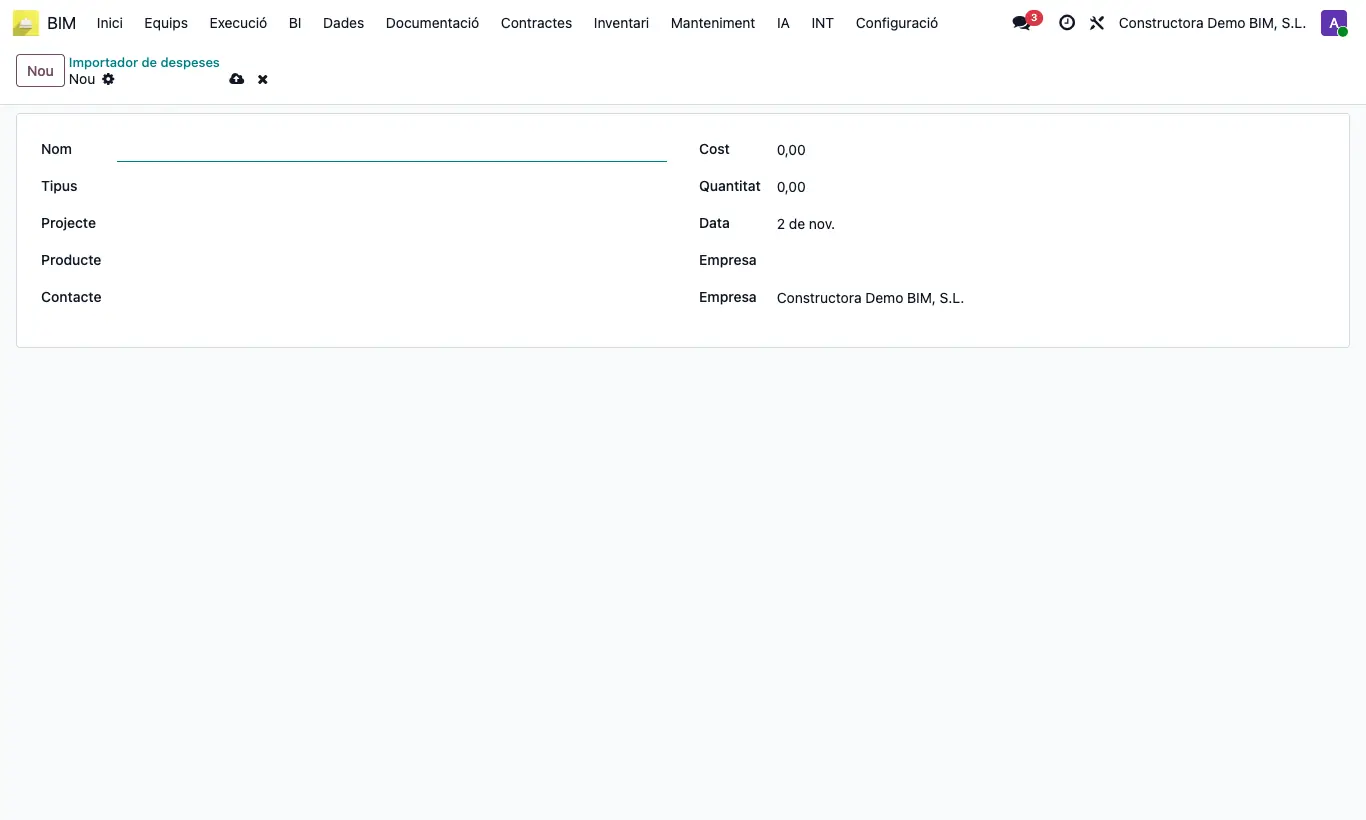
- Entra a INT › Importador BIM › Importador de despeses.
- Crea les línies a mà o amb la importació estàndard de la llista: Nom, Tipus purchase_invoice, Projecte (codi o nom de l'obra), Producte, Client/a (proveïdor), Cost, Quantitat i Data.
- Marca les línies a la llista.
- Obre Accions i tria Migrador de despeses.
- Cada línia genera una factura de proveïdor publicada, imputada a l'obra i al seu compte analític, i queda marcada com a Migrat.
Atenció
Només es migra el tipus purchase_invoice: amb una línia hr_attendance o purchase_order s'atura amb «El tipus de despesa … encara no s'admet. Només es pot migrar purchase_invoice.».
Si l'obra no es troba, s'atura amb «Project not found».
Escriu el proveïdor amb el seu nom exacte: si no el troba, crea un contacte nou amb aquest nom i tindràs un proveïdor duplicat.
Si cost × quantitat és zero o negatiu, es crea una factura rectificativa.
Nota d'obra
Si el producte no existeix ni per nom ni per referència, es crea.
Si l'obra no té compte analític, la factura es crea igualment, però sense analítica a la línia.