Где Ежедневный отчёт › вкладка Строки сотрудников
Перед началом
Отчёт в состоянии «Черновик».
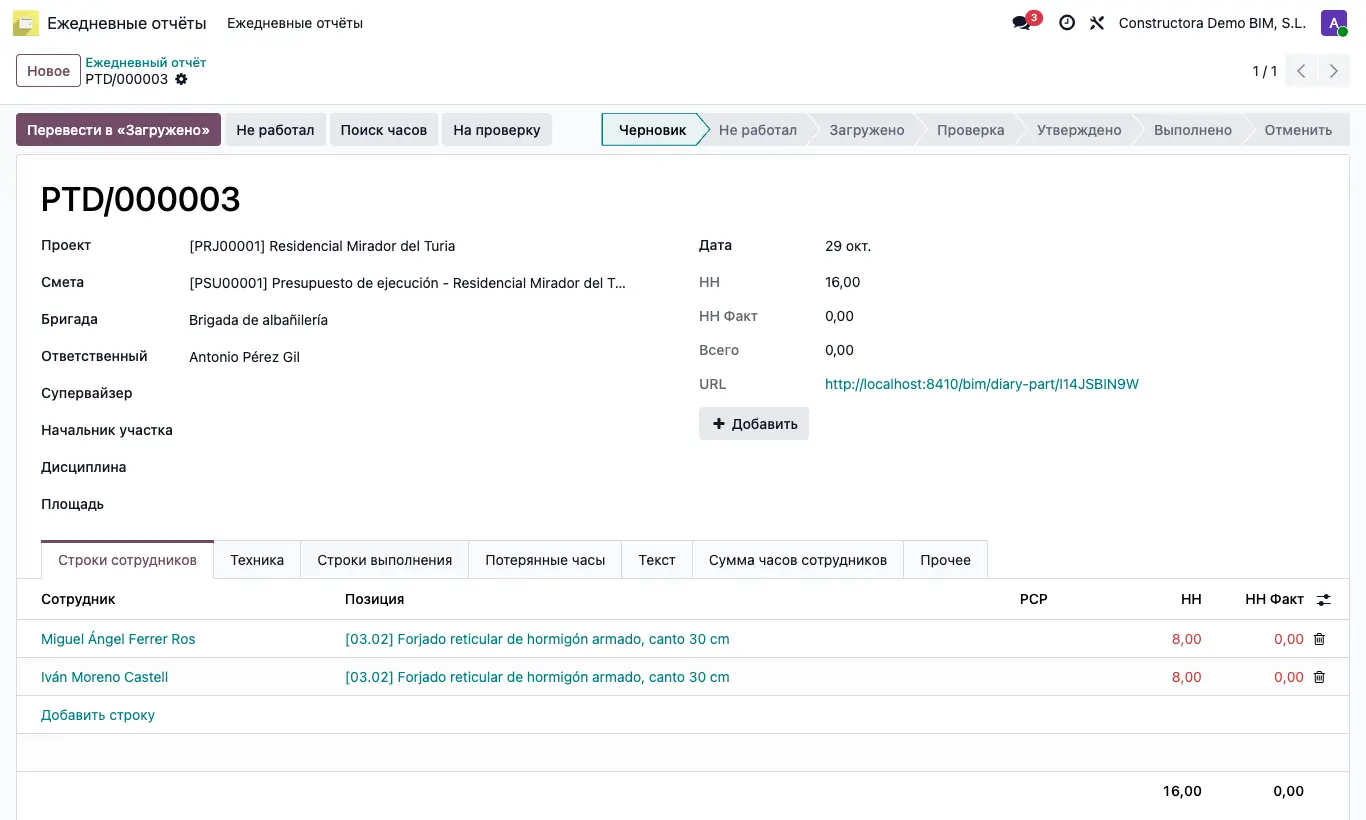
Шаги
- Откройте отчёт в Черновик.
- Вариант с таблицей: в Строки сотрудников введите HH каждой строки (сотрудник + PCP) и, если нужно, Позиция сметы.
- Вариант с кнопкой: нажмите Добавить (рядом с полем URL), выберите Сотрудник, введите HH каждого PCP и нажмите Выполнено. Меняются только строки этого отчёта.
- Вариант с матрицей: откройте ссылку из поля URL. Вы увидите таблицу, где сотрудники в строках, а PCP в столбцах; введите часы и нажмите Сохранить.
- Чтобы подтянуть отмеченные часы, нажмите Поиск часов: суммирует посещаемость с приходом в день отчёта и распределяет этот итог по строкам сотрудника согласно его HH (поровну, если все равны 0).
- Красные строки имеют HH, отличное от HH Факт; исправьте их до перевода отчёта в Загружено.
Внимание
Ссылка на матрицу не запрашивает пользователя: пока отчёт в Черновик, любой, у кого она есть, может менять HH. Делитесь ею только с бригадиром.
Если у сотрудника нет посещаемости в этот день, Поиск часов оставляет его HH Факт равным 0.
Совет
Когда отчёт выходит из Черновик, матрица продолжает открываться, но только для просмотра: ячейки блокируются, а Сохранить исчезает.