Dónde Parte diario › pestaña Empleado Líneas
Antes de empezar
Parte en estado Borrador.
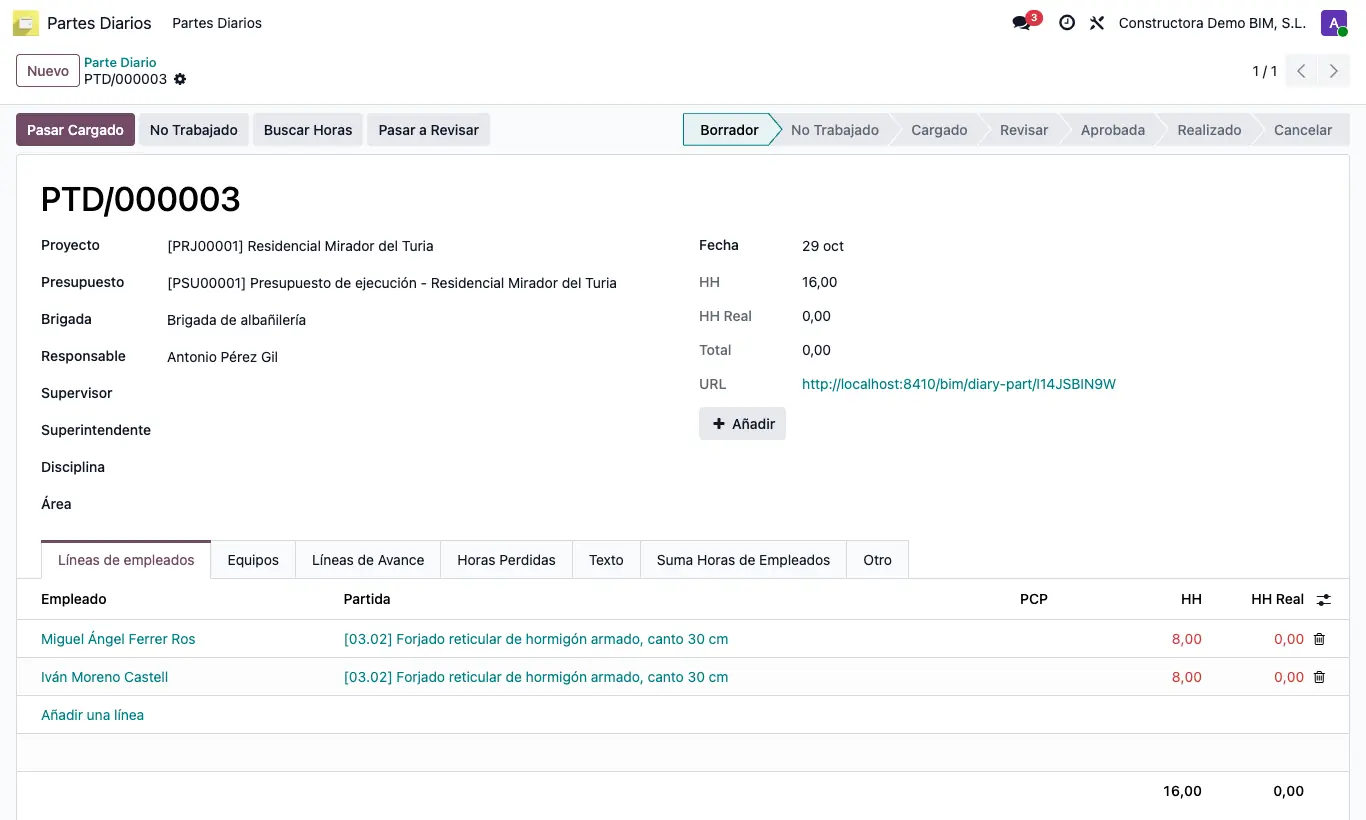
Pasos
- Abre el parte en Borrador.
- Opción tabla: en Líneas de empleados escribe las HH de cada fila (empleado + PCP) y, si quieres, la Partida del presupuesto.
- Opción botón: pulsa Añadir (junto al campo URL), elige el Empleado, escribe las HH de cada PCP y pulsa Realizado. Solo cambia las líneas de ese parte.
- Opción matriz: abre el enlace del campo URL. Verás una tabla con los empleados en filas y los PCP en columnas; escribe las horas y pulsa Guardar.
- Para traer las horas fichadas, pulsa Buscar Horas: suma las asistencias con entrada en el día del parte y reparte ese total entre las líneas del empleado según sus HH (a partes iguales si todas están a 0).
- Las filas en rojo tienen HH distinto de HH Real; corrígelas antes de pasar el parte a Cargado.
Atención
El enlace de la matriz no pide usuario: mientras el parte esté en Borrador, cualquiera que lo tenga puede cambiar las HH. Compártelo solo con el capataz.
Si un empleado no tiene asistencias ese día, Buscar Horas deja su HH Real a 0.
Nota de obra
Cuando el parte sale de Borrador, la matriz sigue abriéndose pero solo para consultar: las casillas quedan bloqueadas y desaparece Guardar.