Где Склад › Операции › Трансферы › Поступления
Перед началом
Профиль «BIM Выставить счёт по накладной или оценке». Приёмка с объектом и заказом на закупку.
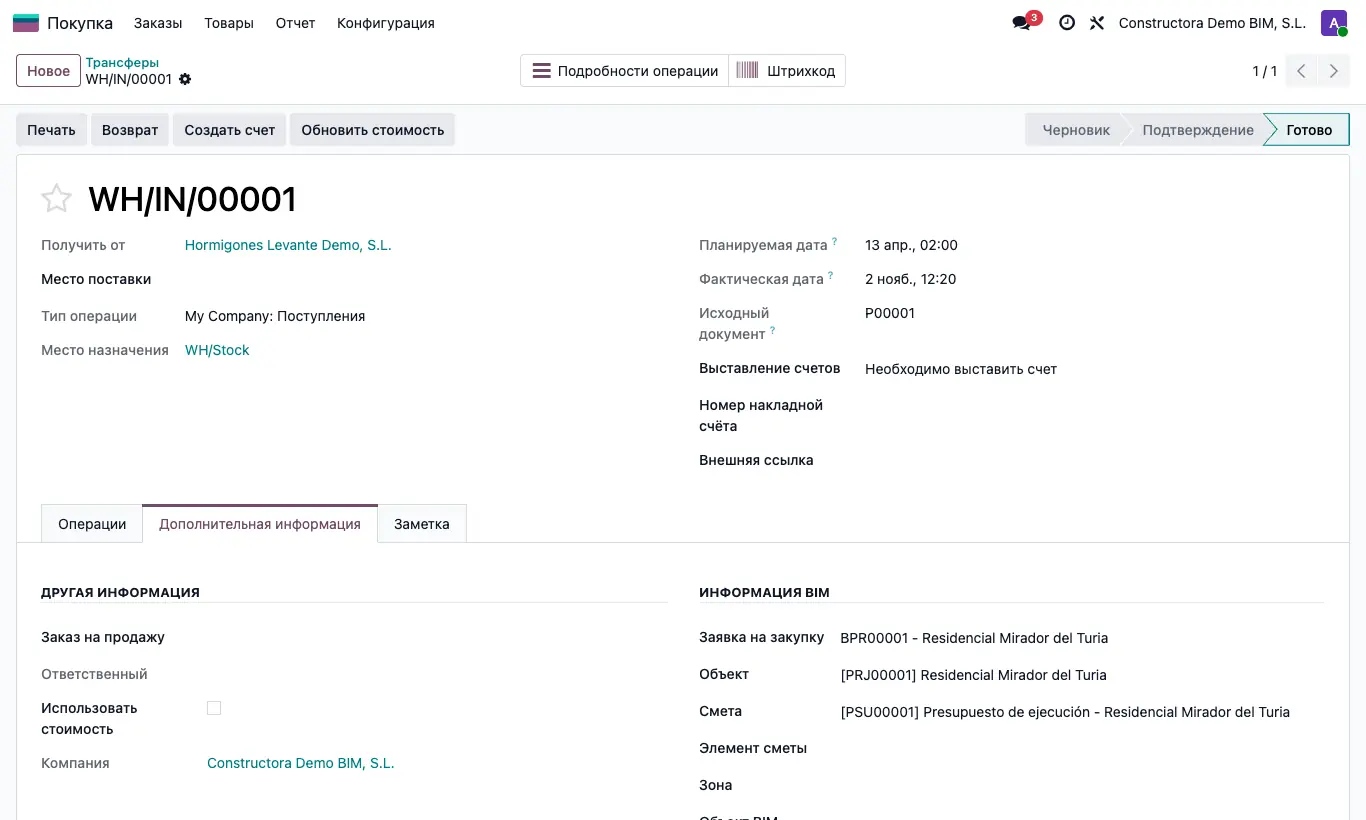
Шаги
- Откройте приёмку. Если она пришла из заказа на закупку с объектом, вкладка Дополнительная информация, раздел Информация BIM, уже содержит Объект и Заказ на закупку; если нет, заполните их.
- Подтвердите приёмку с полученными количествами.
- Нажмите Создать счет: создаётся черновик счёта поставщика с полученным по каждой строке, ценой, скидкой и налогами строки заказа, объектом, сметой, аналитическим счётом объекта и Включить в BIM.
- Счёт открывается: проверьте поставщика, дату (плановую по накладной) и суммы и опубликуйте его.
- Накладная остаётся связанной со счётом в поле Счет.
Внимание
Без строк, без объекта или без заказа появится «Нет строк для выставления счёта», «Не выбран ни один проект» или «Не выбран ни один заказ на закупку».
Все товары накладной должны быть в заказе, выбранном в Заказ на закупку; иначе счёт создать нельзя.
Кнопка исчезает, когда у накладной уже есть счёт: для нескольких приёмок одного поставщика используйте Выставить счёт по накладным.
Совет
Строки связаны со строками заказа, поэтому заказ больше не предлагает выставлять то же самое повторно.