On Inventari › Operacions › Transferències › Recepcions
Abans de començar
Perfil BIM Factura des d'albarà o valoració. Recepció amb Obra i Comanda de compra.
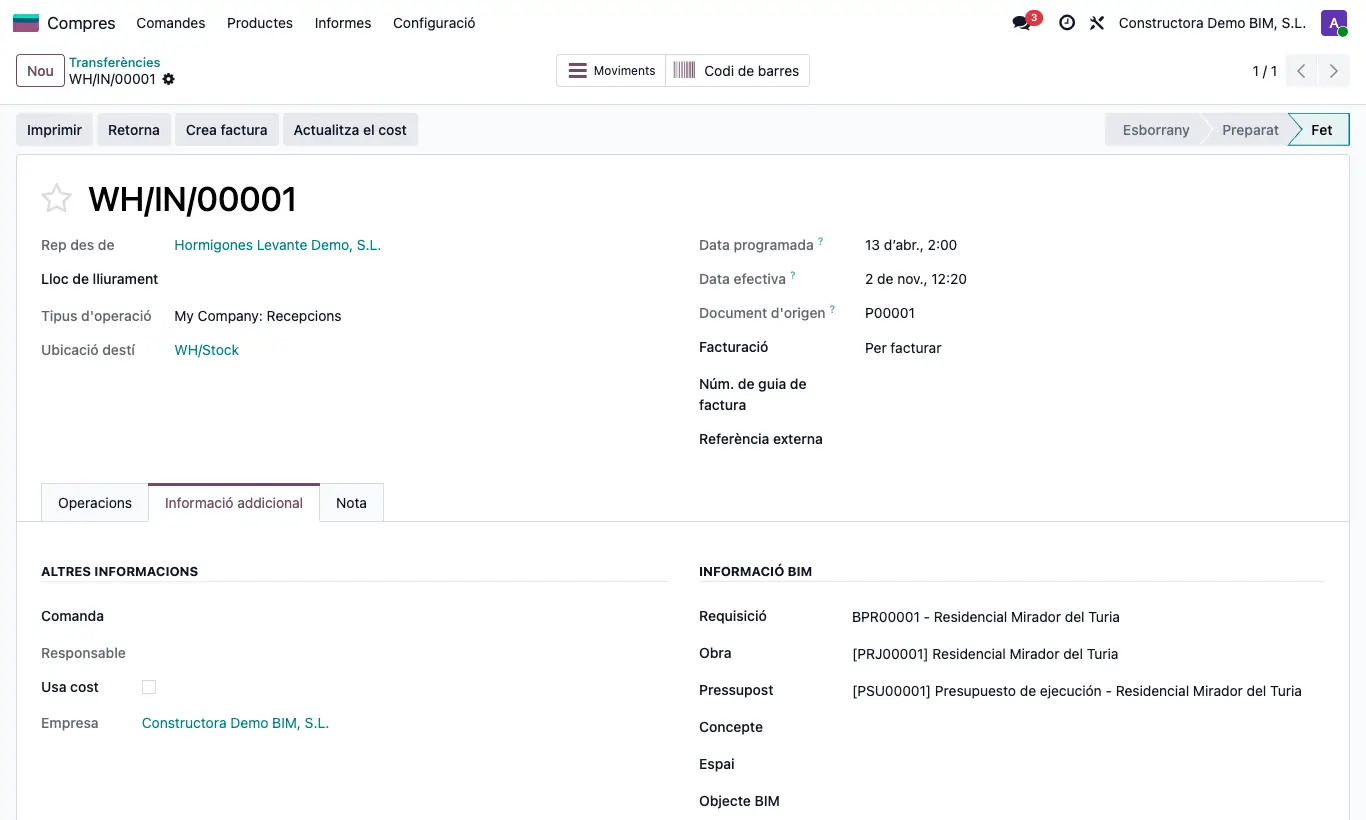
Passos
- Obre la recepció. Si ve d'una comanda de compra amb obra, la pestanya Informació addicional, secció Informació BIM, ja porta l'Obra i la Comanda de compra; si no, omple-les.
- Valida la recepció amb les quantitats rebudes.
- Prem Crea factura: es crea un esborrany de factura de proveïdor amb el rebut de cada línia, el preu, el descompte i els impostos de la línia de la comanda, l'obra, el pressupost, el compte analític de l'obra i Inclou en BIM.
- S'obre la factura: revisa el proveïdor, la data (la prevista de l'albarà) i els imports, i publica-la.
- L'albarà queda enllaçat a la factura al camp Factura.
Atenció
Sense línies, sense obra o sense comanda apareix «No hi ha línies per facturar», «No s'ha seleccionat cap projecte» o «No s'ha seleccionat cap comanda de compra».
Tots els productes de l'albarà han d'estar a la comanda triada a Comanda de compra; si no, no es pot crear la factura.
El botó desapareix quan l'albarà ja té factura: per a diverses recepcions del mateix proveïdor fes servir Facturar albarans.
Nota d'obra
Les línies queden enllaçades a les de la comanda, així que la comanda ja no proposa facturar una altra vegada el mateix.