Где BIM › Настройки › Состояния › Статусы смет
Перед началом
Профиль «Менеджер BIM».
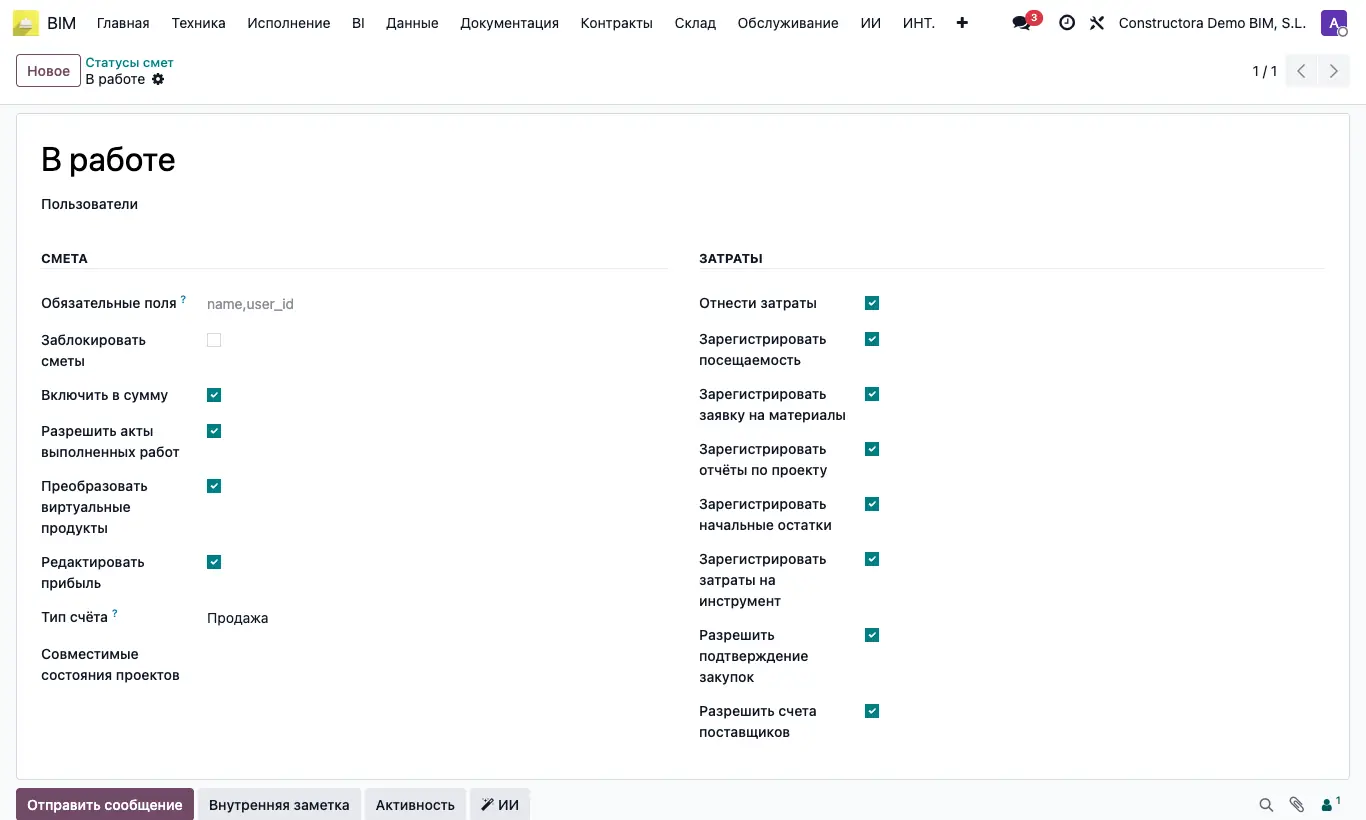
Шаги
- Откройте Настройки › Состояния › Статусы смет. Перетаскивайте строки, чтобы упорядочить их: первый статус получают новые сметы.
- Откройте статус или нажмите Новый. В Пользователях укажите, кто может переводить смету в этот статус (пусто: любой).
- Блок Смета: Заблокировать сметы (позиции нельзя создавать, изменять и удалять), Включить в сумму (учитывается в сумме объекта), Разрешить акты выполненных работ, Преобразовать виртуальные продукты (показывает кнопку Преобразовать продукты) и Редактировать прибыль (позволяет менять Маржу).
- Тип счёта: Продажа или Закупка — тип счёта платёжных справок, созданных из его актов.
- Блок Затраты: что допускает смета в этом статусе: Зарегистрировать посещаемость, Зарегистрировать заявку на материалы, Зарегистрировать отчёты по проекту, Зарегистрировать начальные остатки, Зарегистрировать затраты на инструмент, Разрешить подтверждение закупок и Разрешить счета поставщиков.
- Совместимые состояния проектов: если выбрать какие-либо, смета может перейти в этот статус, только когда её объект находится в одном из этих состояний. Оставьте пустым, чтобы не ограничивать.
- Обязательные поля: технические имена полей через запятую, которые должны быть заполнены для перехода в этот статус (например, name,user_id).
- Сохраните и измените статус сметы в её строке статусов.
Внимание
Без Разрешить подтверждение закупок подтверждение заказа этой сметы выдаёт «Нельзя подтвердить заказ на закупку в смете, не находящейся в статусе …».
Без Зарегистрировать заявку на материалы накладную этой сметы нельзя включить в BIM.
Отнести затраты не действует.
Если объект не находится в одном из Совместимых состояний проектов, при переводе сметы в этот статус появится «Статус … недопустим для этой сметы».
Совет
Если статус не допускает какую-либо затрату, эта смета не предлагается при регистрации посещаемости, отчётов, остатков или использования инструмента, а также при отнесении счетов поставщиков.