Где BIM › Настройки › Состояния › Состояния проектов
Перед началом
Профиль «Администратор BIM» для создания статусов.
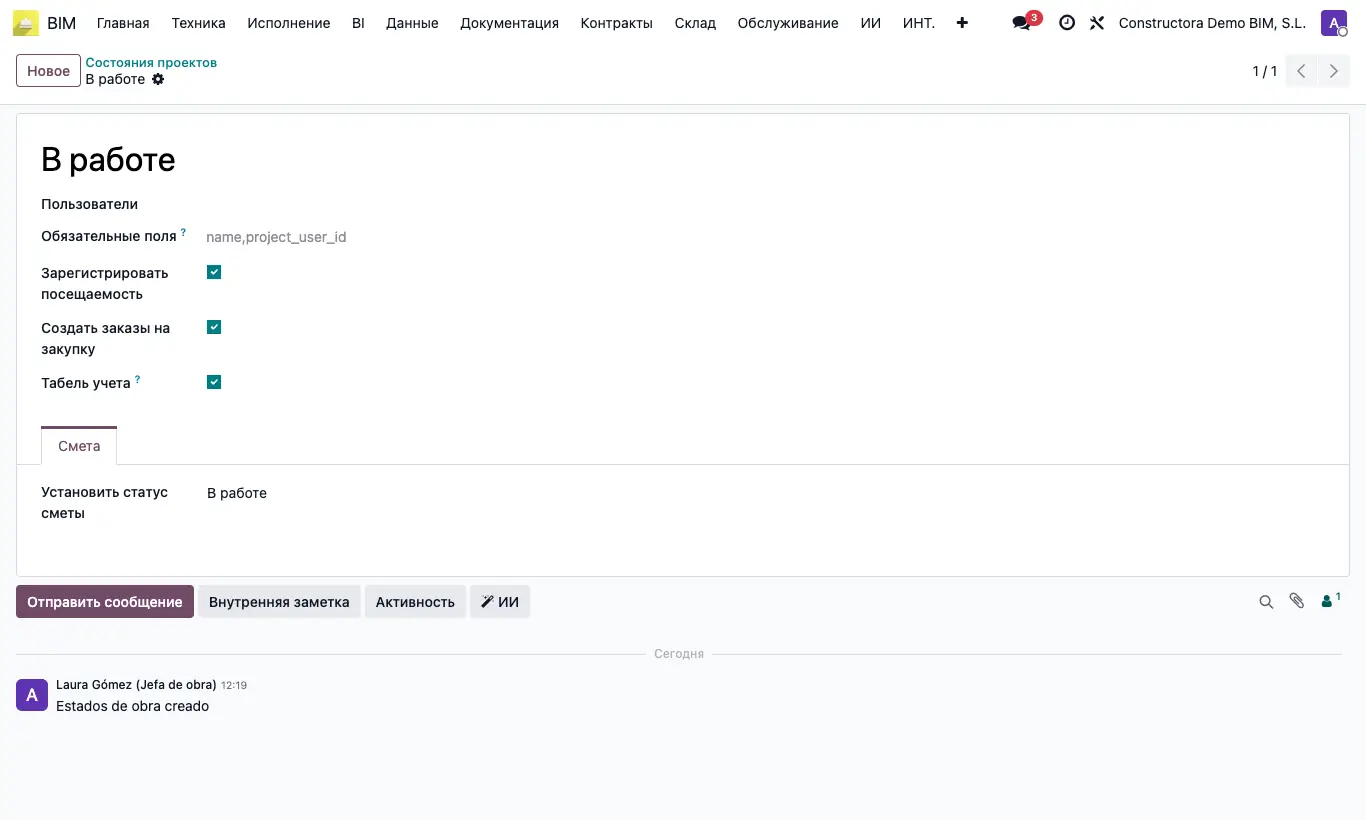
Шаги
- Чтобы изменить статус, откройте объект и нажмите нужный статус в строке статусов (справа вверху).
- Чтобы создать статусы, откройте Настройки › Состояния › Состояния проектов и нажмите Новый. Перетаскивайте строки, чтобы упорядочить их: первый статус получают новые объекты.
- В Пользователи укажите, кто может переводить объект в этот статус, а в Обязательные поля — поля, обязательные для перехода в него (например, name,project_user_id).
- Зарегистрировать посещаемость: если флажок снят, в объекте нельзя регистрировать посещаемость. Создать заказы на закупку: если снят, заказы по объекту нельзя подтверждать.
- Табель: объекты в этом статусе отображаются на портале табелей.
- На табе Смета опция Установить статус сметы переводит все сметы объекта в выбранный статус, когда объект переходит в этот статус.
Внимание
Собственный статус с названием «Завершено» на дашбордах не считается завершённым: эта отметка есть только у заводского статуса. Переименуйте его, а не создавайте другой.
Подтверждение заказа по объекту, статус которого не имеет Создать заказы на закупку, выдаёт сообщение «Нельзя подтвердить заказ на закупку в проекте, который не находится в статусе …».
Совет
По умолчанию есть Новый и Выполнено. Объекты в статусе Выполнено не считаются активными на дашбордах руководства.