On BIM › Configuració › Estats › Estats de projectes
Abans de començar
Perfil Administrador de BIM per crear estats.
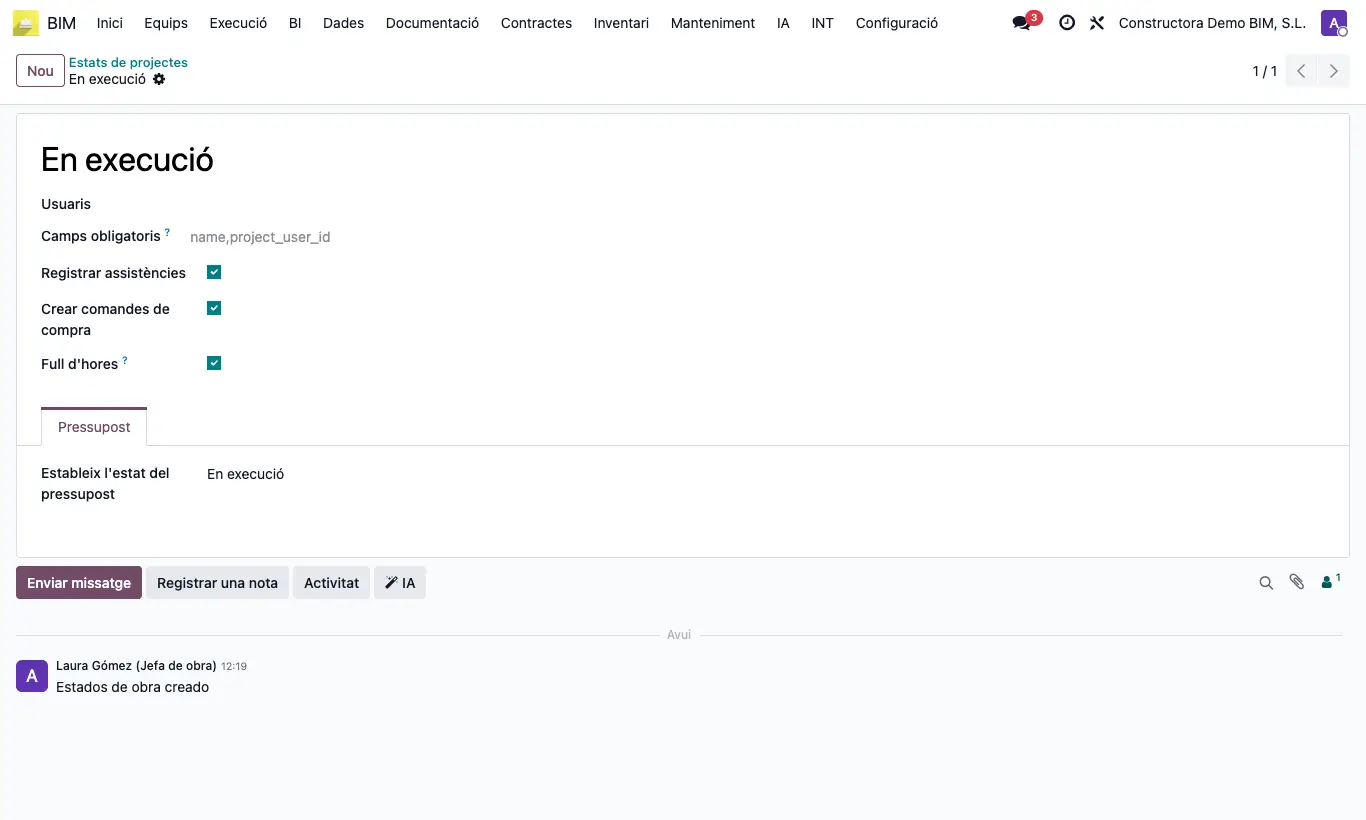
Passos
- Per canviar l'estat, obre l'obra i prem l'estat desitjat a la barra d'estats (a dalt a la dreta).
- Per crear estats, entra a Configuració › Estats › Estats de projectes i prem Nou. Arrossega les files per ordenar-les: la primera és la de les obres noves.
- A Usuaris posa qui pot posar una obra en aquest estat i a Camps obligatoris els camps obligatoris per arribar-hi (per exemple name,project_user_id).
- Registrar assistències: desmarcat, l'obra no admet assistències. Crear comandes de compra: desmarcat, no es poden confirmar comandes de l'obra.
- Part d'hores: les obres en aquest estat apareixen al portal de Parts d'hores.
- A la pestanya Pressupost, Estableix l'estat del pressupost passa tots els pressupostos de l'obra a l'estat triat quan l'obra entra en aquest estat.
Atenció
Un estat propi que anomenis «Finalitzada» no compta com a finalitzat als quadres: aquesta marca només la té l'estat de fàbrica. Reanomena'l en lloc de crear-ne un altre.
Confirmar una comanda d'una obra l'estat de la qual no té Crear comandes de compra dona «No pot confirmar una comanda de compra en un projecte que no estigui a l'estat …».
Nota d'obra
Venen Nou i Realitzat. Les obres en Realitzat no compten com a actives als quadres de direcció.