Где Платёжная справка › кнопка Отменить
Перед началом
Профиль «BIM Платёжная справка».
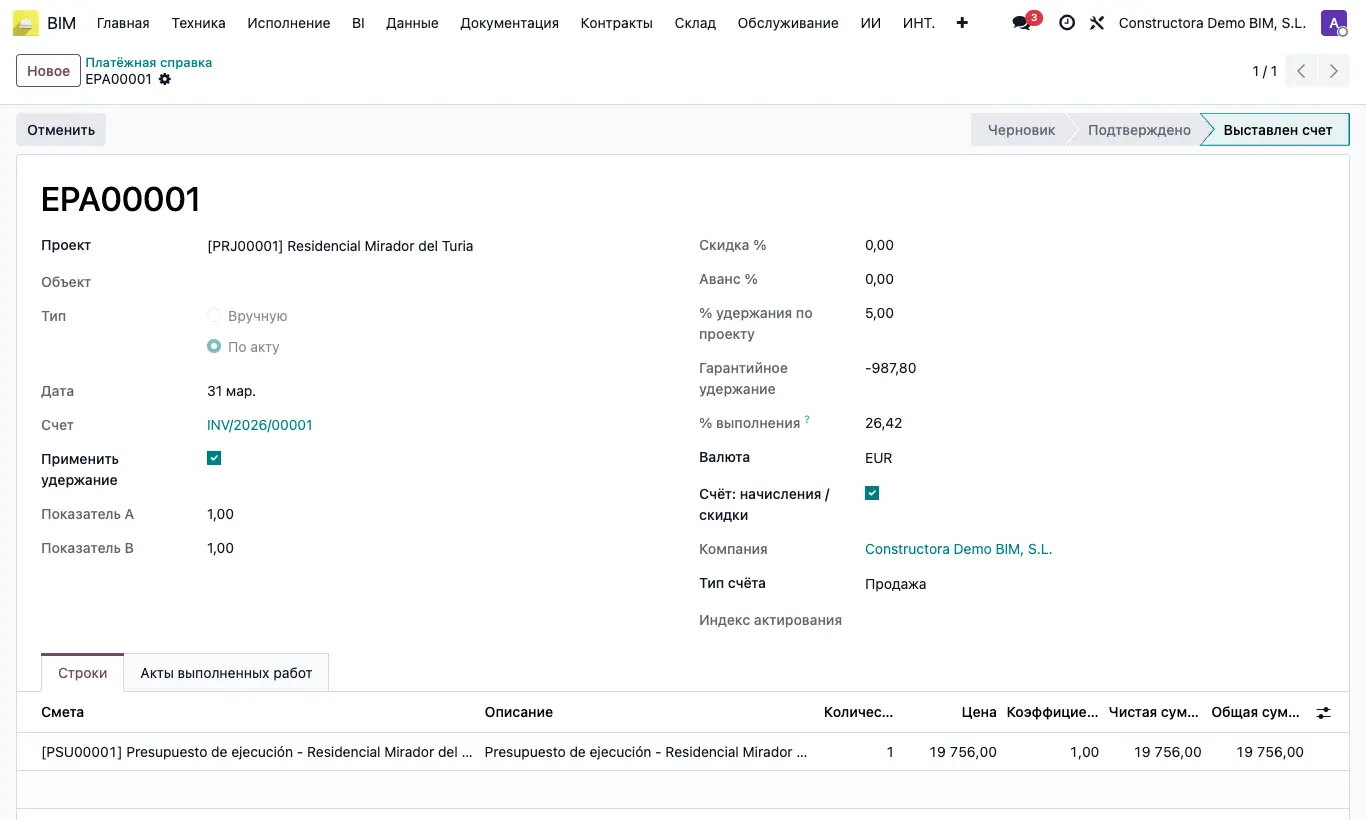
Шаги
- Откройте платёжную справку и нажмите Отменить. Подтвердите предупреждение «Вы уверены, что хотите отменить эту платёжную справку?».
- Если она в статусе Выставлен счет и её счёт не отменён, появляется предупреждение «С этой платёжной справкой связан счёт. Отменить её?»: нажмите Процесс.
- Она переходит в Отменено: её акты отвязываются, а сумма снова становится Выставить счет в смете.
- Чтобы использовать её снова, нажмите Вернуть в черновик, исправьте и снова Подтвердить.
Внимание
Отмена платёжной справки не аннулирует счёт: аннулируйте его сами в бухгалтерии.
Платёжную справку в статусе «Выставлен счет» удалить нельзя: «Нельзя удалить платёжную справку, по которой выставлен счёт». Отмените её.
Совет
Когда акт освобождён, его можно исправить через Отменить или создать другую платёжную справку через Создать платёжную справку.
После возврата в черновик нажмите UC на табе Акты выполненных работ, чтобы снова связать акты.