On Estat de pagament › botó Cancel·la
Abans de començar
Perfil BIM Estat de pagament.
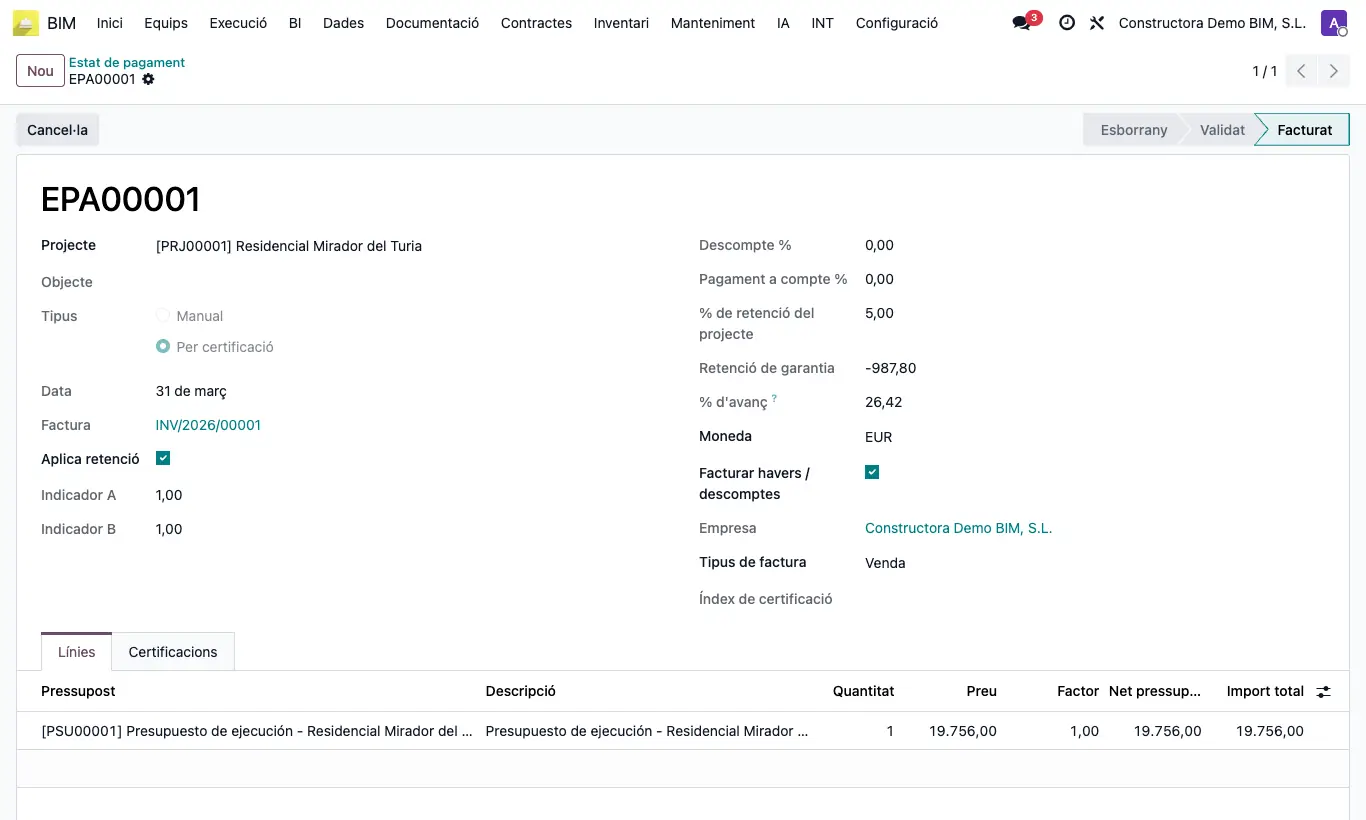
Passos
- Obre l'estat de pagament i prem Cancel·la. Confirma l'avís «¿Está seguro de Cancelar este Estado de Pago?».
- Si està Facturat i la seva factura no està cancel·lada, apareix l'avís «Este Estado de Pago tiene una Factura asociada. ¿Desea Cancelarlo?»: prem Procés.
- Passa a Cancel·lat: les seves certificacions es desenllacen i l'import torna a quedar A facturar al pressupost.
- Per reutilitzar-lo, prem Torna a esborrany, corregeix i torna a Validar.
Atenció
Cancel·lar l'estat de pagament no anul·la la factura: anul·la-la tu a Comptabilitat.
Un estat de pagament Facturat no es pot esborrar: «No es posible eliminar un estado de pago facturado». Cancel·la'l en lloc d'esborrar-lo.
Nota d'obra
Amb la certificació ja lliure la pots corregir amb Desfer o crear un altre estat de pagament amb Crear estat de pagament.
Després de tornar a Esborrany, prem UC a la pestanya Certificacions per enllaçar de nou les certificacions.