Где BIM › BI › Настроить дашборды
Перед началом
Профиль «Администратор BI».
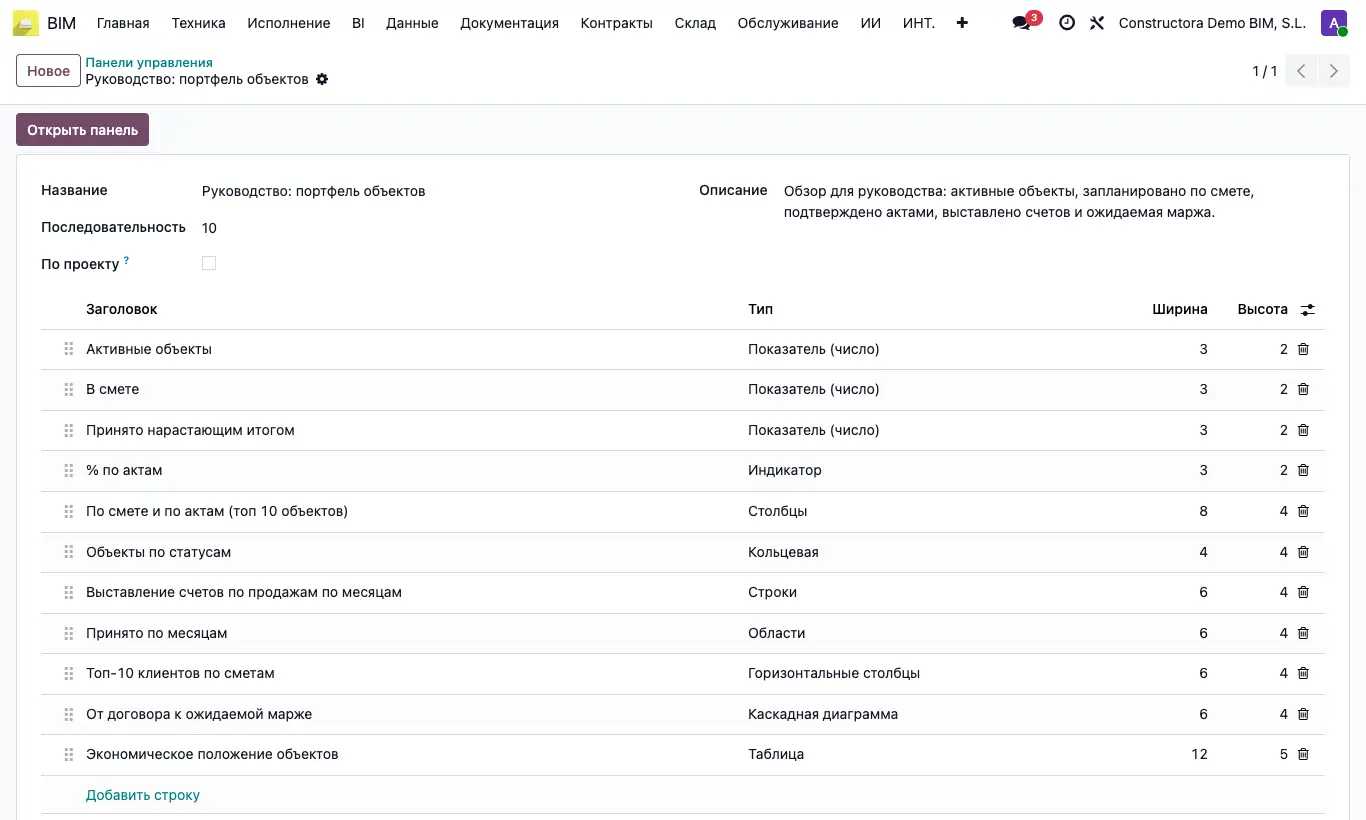
Шаги
- Перейдите в BI › Настроить дашборды. Перетаскивайте строки, чтобы изменить порядок их отображения в Панели управления.
- Нажмите Новый, введите Название и Описание. Отметьте По проекту, если дашборд показывает один объект, выбираемый прямо в дашборде.
- В Графики добавьте строку на каждый график: Заголовок, Тип (Показатель (число), Индикатор, Столбцы, Горизонтальные столбцы, Строки, Области, Круговая, Кольцевая, Точечная / пузырьковая, Каскадная диаграмма или Таблица), Ширина (столбцов из 12) и Высота (строк по 90 px).
- Введите SQL-запрос: один SELECT. Поставьте {companies} там, где указываются компании, а в дашбордах по проекту — {project} там, где указывается объект.
- В Опции можно указать формат (число, валюта или процент) и подзаголовок. Нажмите Проверить запрос, чтобы увидеть, сколько строк и столбцов она возвращает.
- Сохраните и нажмите Открыть панель.
Внимание
Если запрос содержит слова insert, update, delete или drop, он отклоняется с сообщением «La consulta solo puede leer datos.». Каждый график читает не более 5000 строк и не дольше 20 секунд.
Дашборды читают базу данных напрямую: они не учитывают Пользователь видит свои документы. Любой пользователь BI видит показатели всех объектов активных компаний.
Совет
Проще проектировать их прямо в дашборде через + График или Создать с помощью ИИ: этот экран нужен для правки запросов или смены порядка.
Архивируйте дашборд, чтобы скрыть его, не теряя графики.