Dónde BIM › BI › Configurar tableros
Antes de empezar
Perfil Administrador BI.
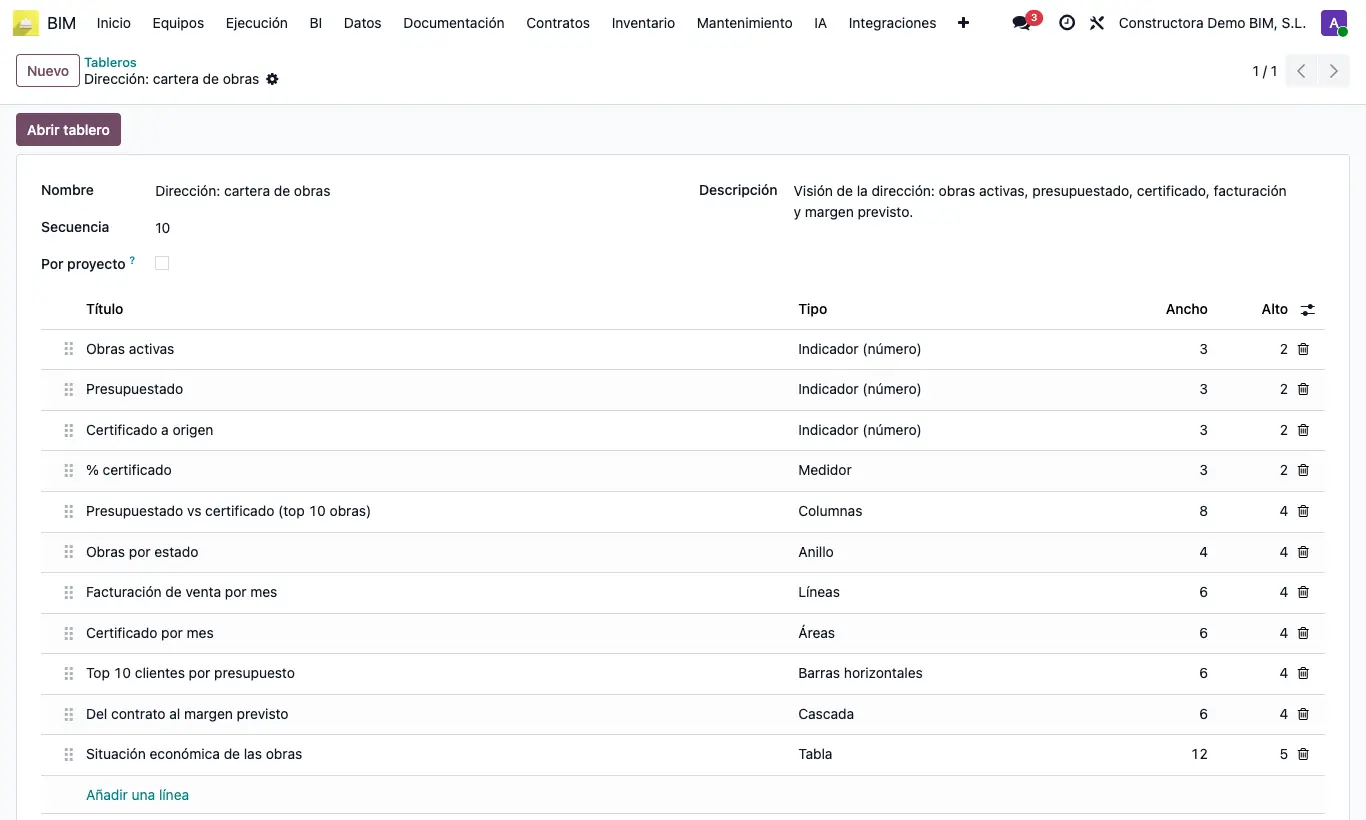
Pasos
- Entra en BI › Configurar tableros. Arrastra las filas para cambiar el orden en que salen en Tableros.
- Pulsa Nuevo, escribe Nombre y Descripción. Marca Por proyecto si el tablero muestra una sola obra, elegida en el propio tablero.
- En Gráficos añade una línea por gráfico: Título, Tipo (Indicador (número), Medidor, Columnas, Barras horizontales, Líneas, Áreas, Circular, Anillo, Dispersión / burbujas, Cascada o Tabla), Ancho (columnas de 12) y Alto (filas de 90 px).
- Escribe la Consulta SQL: un único SELECT. Pon {companies} donde van las compañías y, en tableros por proyecto, {project} donde va la obra.
- En Opciones puedes indicar el formato (número, moneda o porcentaje) y un subtítulo. Pulsa Probar consulta para ver cuántas filas y columnas devuelve.
- Guarda y pulsa Abrir tablero.
Atención
Si la consulta contiene palabras como insert, update, delete o drop, se rechaza con «La consulta solo puede leer datos.». Cada gráfico lee como máximo 5000 filas y 20 segundos.
Los tableros leen la base de datos directamente: no respetan Usuario ve sus documentos. Cualquier Usuario BI ve las cifras de todas las obras de las compañías activas.
Nota de obra
Es más fácil diseñarlos desde el propio tablero con + Gráfico o Diseñar con IA: esta pantalla sirve para retocar consultas o reordenar.
Archiva un tablero para ocultarlo sin perder sus gráficos.