Где BIM › Договоры › Фиксация выполнения
Перед началом
Договор субподрядчика в BIM › Договоры › Договоры.
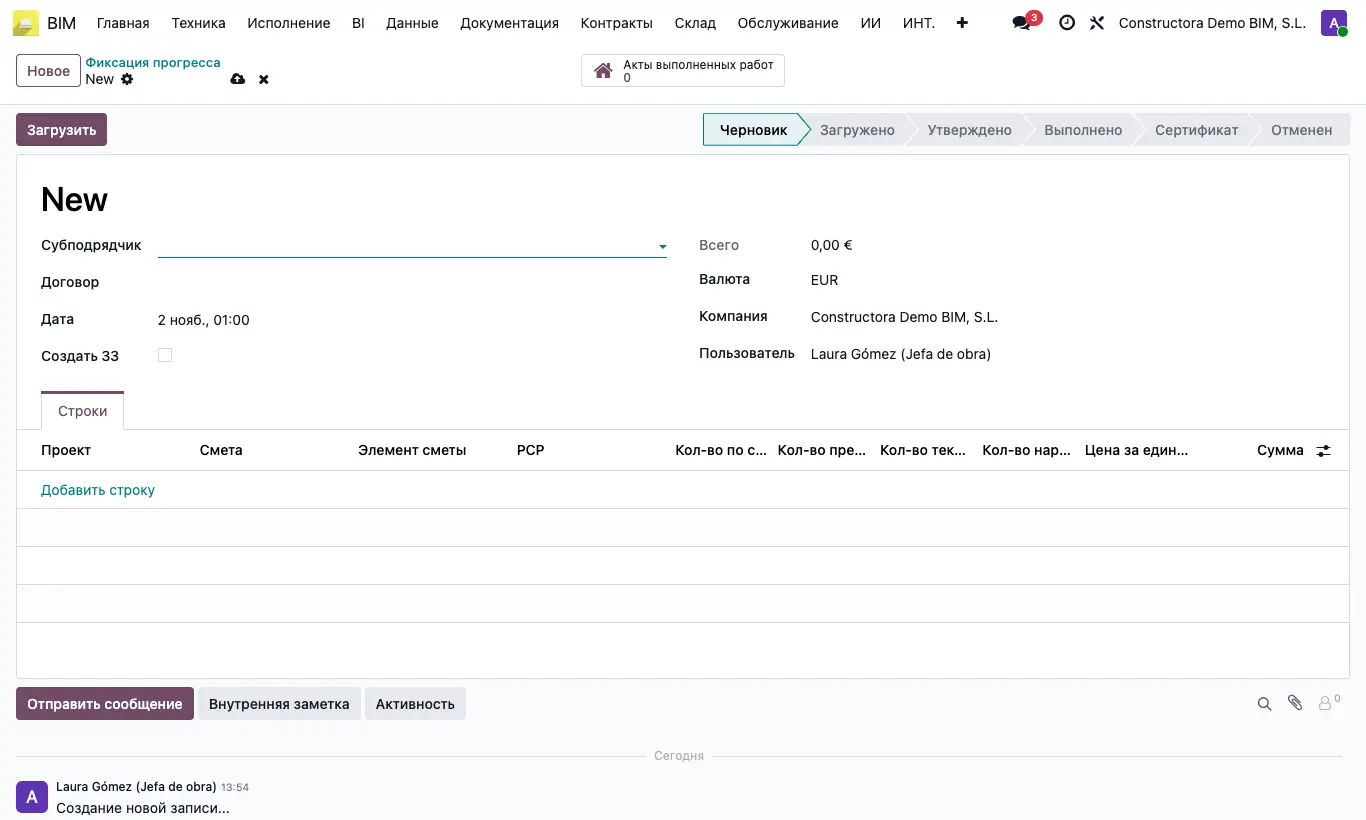
Шаги
- Нажмите Новый, выберите Субподрядчик, его Договор и Дата. Отметьте Создать ЗЗ, если нужен заказ на закупку.
- Нажмите Загрузить: создаются строки договора с Кол-во по смете, Кол-во предыд. и Цена за единицу.
- Введите в Кол-во текущее выполненное за период: Кол-во нараст. суммирует предыдущее и текущее.
- Нажмите На утверждение, затем Выполнено. При отмеченном Создать ЗЗ создаётся черновик заказа на закупку субподрядчику на выполненное; откройте его через Заказ на закупку.
- Нажмите Актировать: готовится акт клиенту по каждой смете, на текущем этапе, с этими количествами. Вы видите его по кнопке Акты выполненных работ.
- Откройте акт, проверьте, подтвердите и актируйте.
Внимание
Чтобы перейти в Выполнено, нужно хотя бы одно количество больше нуля: «Необходимо ввести хотя бы одно количество больше нуля.».
Если у сметы уже есть акт в состоянии «Черновик» или «Загружено», этот акт используется повторно, а его строки перезагружаются только с позициями фиксации.
Совет
Делайте одну фиксацию за период по одному договору: Кол-во предыд. суммирует количества предыдущих фиксаций этой позиции в состоянии Выполнено или Сертификат.
Строки заказа используют Продукт платёжной справки из настроек; если его нет — продукт с названием позиции. Проверьте продукт перед подтверждением заказа.