On BIM › Contractes › Captures de progrés
Abans de començar
Un contracte del subcontractista a BIM › Contractes › Contractes.
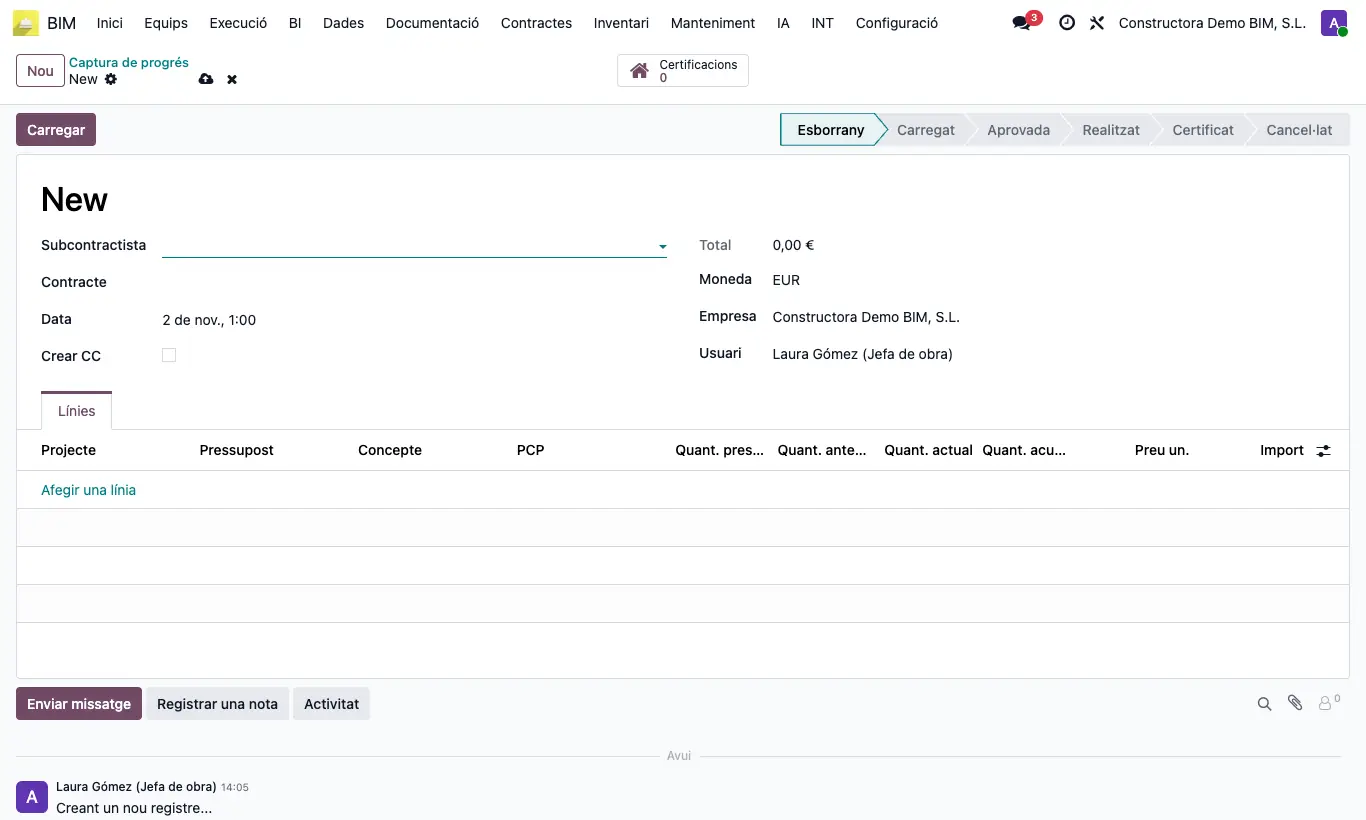
Passos
- Prem Nou, tria el Subcontractista, el seu Contracte i la Data. Marca Crear CC si vols comanda de compra.
- Prem Carregar: es creen les línies del contracte amb Quant. pressupost, Quant. anterior i Preu un.
- Escriu a Quant. actual l'executat en el període: Quant. acumulada suma l'anterior i l'actual.
- Prem Per aprovar i, després, Realitzat. Amb Crear CC marcat es crea una comanda de compra en esborrany al subcontractista amb l'executat; l'obres des de Comanda de compra.
- Prem Certificar: es prepara la certificació al client de cada pressupost, a l'etapa actual, amb aquestes quantitats. La veus al botó Certificacions.
- Obre la certificació, revisa-la, valida-la i certifica-la.
Atenció
Per passar a Realitzat cal almenys una quantitat més gran que zero: «Heu d'introduir almenys una quantitat més gran que zero.».
Si el pressupost ja té una certificació en Esborrany o Carregat, es reutilitza aquesta certificació i les seves línies es recarreguen només amb les partides de la captura.
Nota d'obra
Fes una captura per període sobre el mateix contracte: Quant. anterior suma el de les captures anteriors d'aquesta partida que estan en Realitzat o Certificat.
Les línies de la comanda fan servir el Producte d'estat de pagament dels ajustos; si no n'hi ha, un producte amb el nom de la partida. Revisa el producte abans de confirmar la comanda.