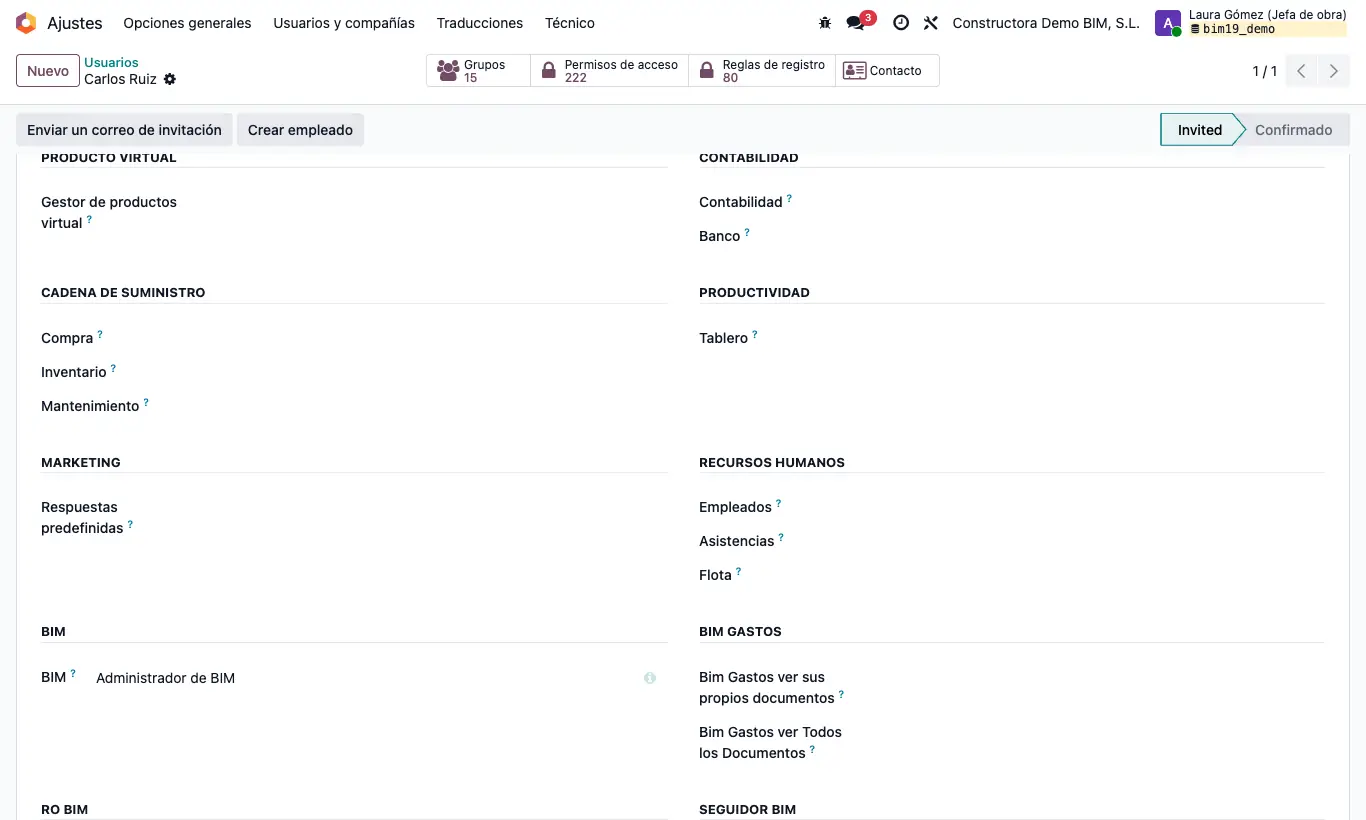
Pasos
- Comprueba el perfil: abre su ficha, pestaña Permisos de acceso, y revisa las secciones BIM y BIM EXTRA (abajo tienes qué perfil abre cada cosa).
- Si no ve una obra o un presupuesto: con Usuario ve sus documentos solo ve las obras en las que es Supervisor (o sin supervisor) y lo que cuelga de ellas.
- Comprueba la compañía: en el selector de compañías de la barra superior deben estar marcadas las de esos documentos.
- Comprueba el estado de la obra o del presupuesto: sin Permitir certificaciones no se puede certificar, con Bloquear presupuestos no se tocan partidas y sin Crear Orden de Compra no se confirman pedidos.
- Comprueba los ajustes de Bim 2.0: por ejemplo, el botón de certificación por capítulos solo sale con Certificar por capítulos activo.
- Pide que recargue la página o cierre sesión y vuelva a entrar.
«No tiene permiso para eliminar proyectos» al borrar una obra significa que falta Bim eliminación o borrado.
BIM › Configuración: Administrador de BIM. BI: Usuario BI o Administrador BI. IA: IA. Integraciones: Integraciones de BIM. Mantenimiento: Mantenimiento BIM. BIM › Inventario: Inventario de Odoo.
Botones de la certificación: Bim Certificación. Validar y Cargar monto del estado de pago: BIM Estado de Pago. Generar factura: Facturación.
Pestañas Costos de obra y Límite de recursos y botón Salida de la obra: Ver costos de obra o Administrador de BIM.
En el CRM, los botones de BIM no aparecen en las iniciativas: conviértela en oportunidad.
Si está instalado el módulo de seguidores y tiene Seguidor BIM: solo obras que sigue, solo ve las obras que sigue o que ha creado.