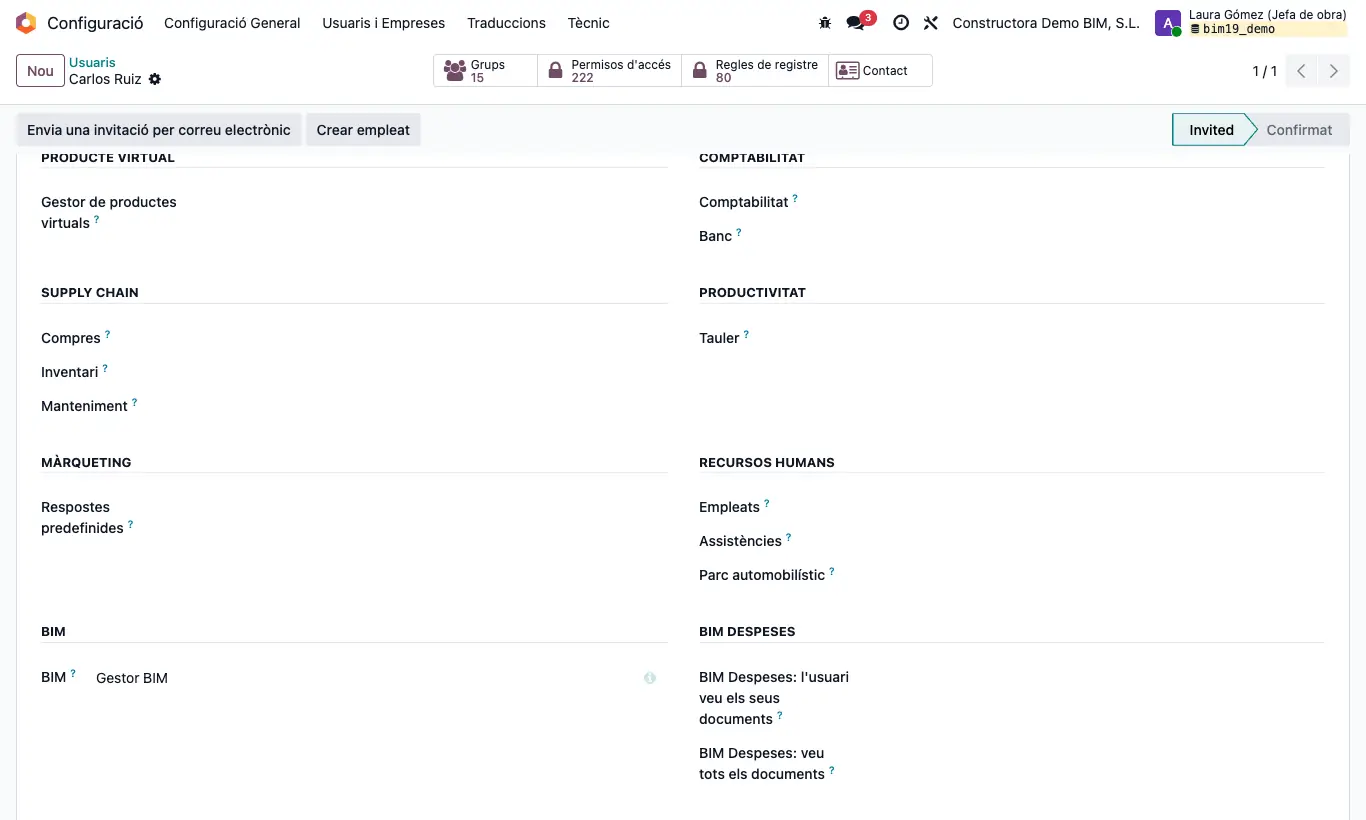
Passos
- Comprova el perfil: obre la seva fitxa, pestanya Permisos d'accés, i revisa les seccions BIM i BIM EXTRA (a sota tens quin perfil obre cada cosa).
- Si no veu una obra o un pressupost: amb Usuari veu els seus documents només veu les obres en les quals és Supervisor (o sense supervisor) i el que en penja.
- Comprova la companyia: al selector de companyies de la barra superior hi han d'estar marcades les d'aquests documents.
- Comprova l'estat de l'obra o del pressupost: sense Permet certificacions no es pot certificar, amb Bloquejar pressupostos no es toquen partides i sense Crear comandes de compra no es confirmen comandes.
- Comprova els ajustos de BIM 2.0: per exemple, el botó de certificació per capítols només surt amb Certificar per capítols actiu.
- Demana que recarregui la pàgina o tanqui la sessió i hi torni a entrar.
Atenció
«No tiene permiso para eliminar proyectos» en esborrar una obra significa que falta Eliminació BIM.
Nota d'obra
BIM › Configuració: Gestor BIM. BI: Usuari BI o Administrador BI. IA: IA. INT: Integracions BIM. Manteniment: Manteniment BIM. BIM › Inventari: Inventari d'Odoo.
Botons de la certificació: Certificació BIM. Validar i Carregar import de l'estat de pagament: BIM Estat de pagament. Genera factura: Facturació.
Pestanyes Costos d'obra i Límits de recursos i botó Sortida de l'obra: Veure costos d'obra o Gestor BIM.
Al CRM, els botons de BIM no apareixen a les iniciatives: converteix-la en oportunitat.
Si està instal·lat el mòdul de seguidors i té Seguidor BIM: només obres que segueix, només veu les obres que segueix o que ha creat.