Dónde BIM › Inventario › Solicitudes de materiales › Solicitudes de materiales
Antes de empezar
Solicitud en estado Aprobado. La obra con almacén.
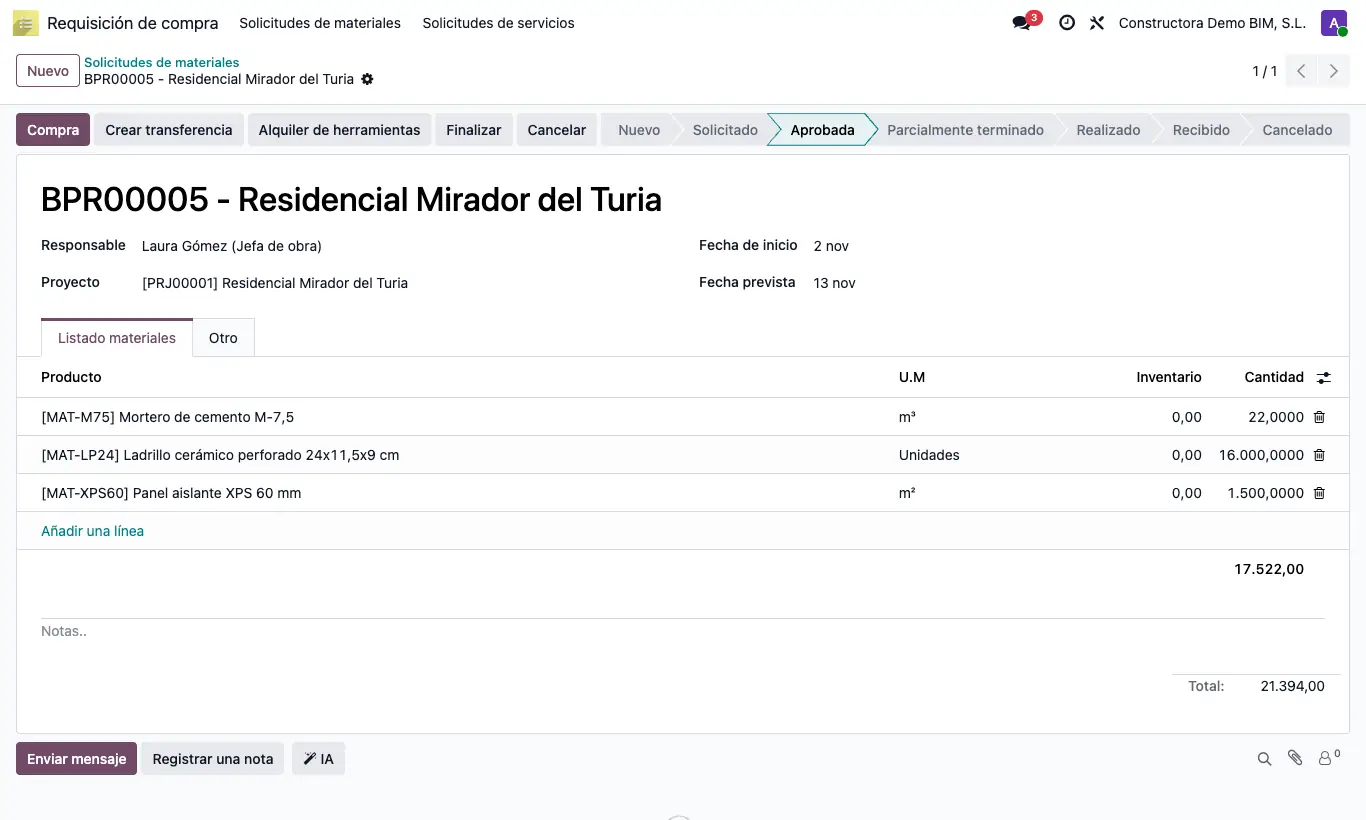
Pasos
- Si no quieres traer todo, escribe en la columna Despachado de cada línea la cantidad que vas a servir (actívala con el icono de columnas).
- Pulsa Crear transferencia: se abre una transferencia interna enlazada a la solicitud (Requisar), con la Obra y con destino la ubicación de la obra.
- Cambia la ubicación de origen por la del almacén que sirve el material.
- Revisa los productos y cantidades, guarda y valida la transferencia.
- Lo recibido cuenta como Cant. despachada en la solicitud y deja de estar A procesar.
Atención
Si la obra no tiene ubicación de inventario aparece «El proyecto … no tiene configurada una ubicación de inventario». Créale el almacén antes.
Sin Despachado ni Mover todos los productos, las líneas salen con cantidad 0.
Nota de obra
Con Mover todos los productos activado en los ajustes de BIM 2.0 (sección INVENTARIO), la transferencia propone la cantidad completa de cada línea.
Las transferencias de la solicitud se abren con su botón Transferencias.