On BIM › Inventari › Sol·licituds de materials › Sol·licituds de materials
Abans de començar
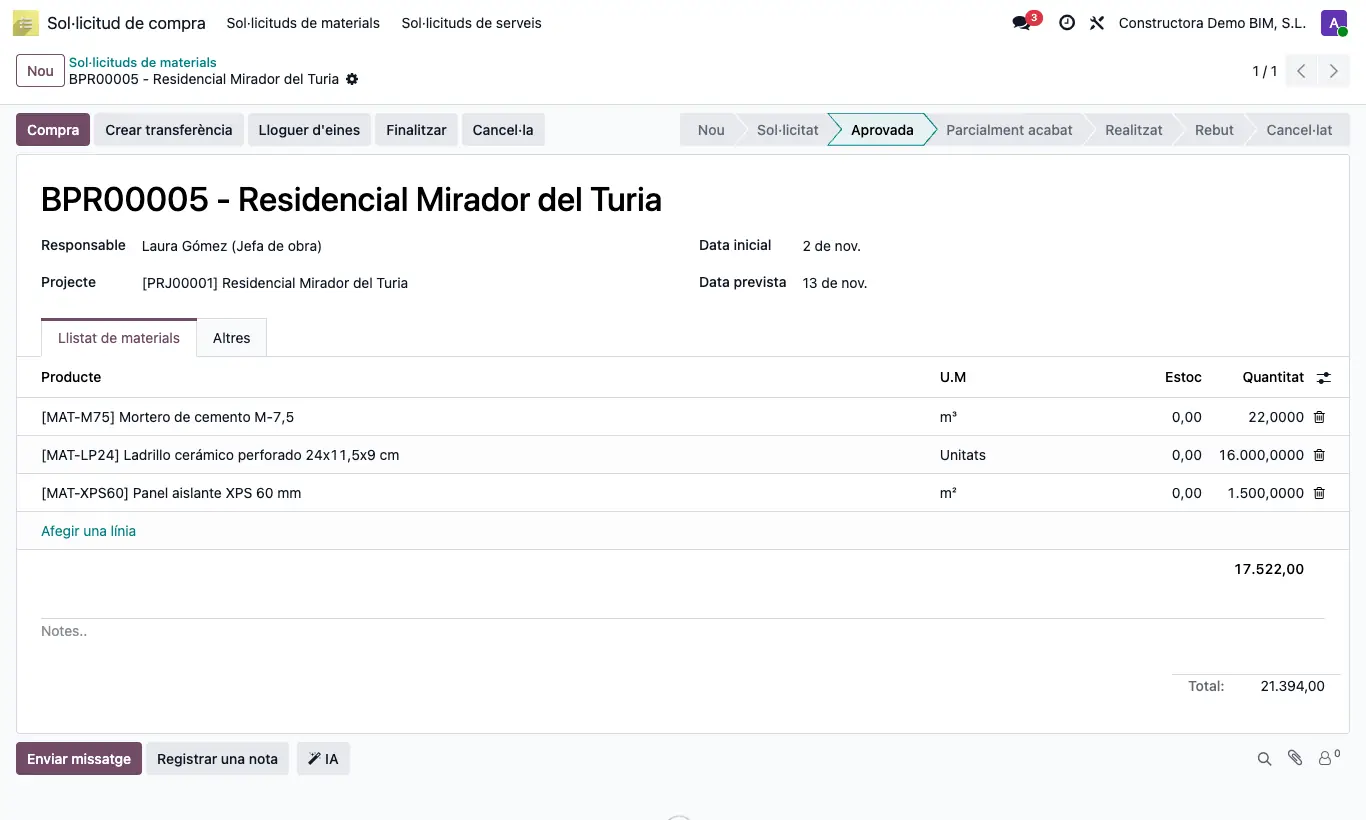
Sol·licitud en estat Aprovat. L'obra amb magatzem.
Passos
- Si no vols portar-ho tot, escriu a la columna Despatxat de cada línia la quantitat que serviràs (activa-la amb la icona de columnes).
- Prem Crear transferència: s'obre una transferència interna enllaçada a la sol·licitud (Requisició), amb l'Obra i amb destinació la ubicació de l'obra.
- Canvia la ubicació d'origen per la del magatzem que serveix el material.
- Revisa els productes i les quantitats, desa i valida la transferència.
- El que s'ha rebut compta com a Quant. despatxada a la sol·licitud i deixa d'estar Per processar.
Atenció
Si l'obra no té ubicació d'inventari apareix «El proyecto … no tiene configurada una ubicación de inventario». Crea-li abans el magatzem.
Sense Despatxat ni Moure tots els productes, les línies surten amb quantitat 0.
Nota d'obra
Amb Moure tots els productes activat als ajustos de BIM 2.0 (secció INVENTARI), la transferència proposa la quantitat completa de cada línia.
Les transferències de la sol·licitud s'obren amb el seu botó Transferències.