Dónde BIM › Integraciones › Asistencia › Importador Asistencia
Antes de empezar
Perfil Integraciones de BIM. Empleados con Código BIM igual al ID del reloj.
Pasos
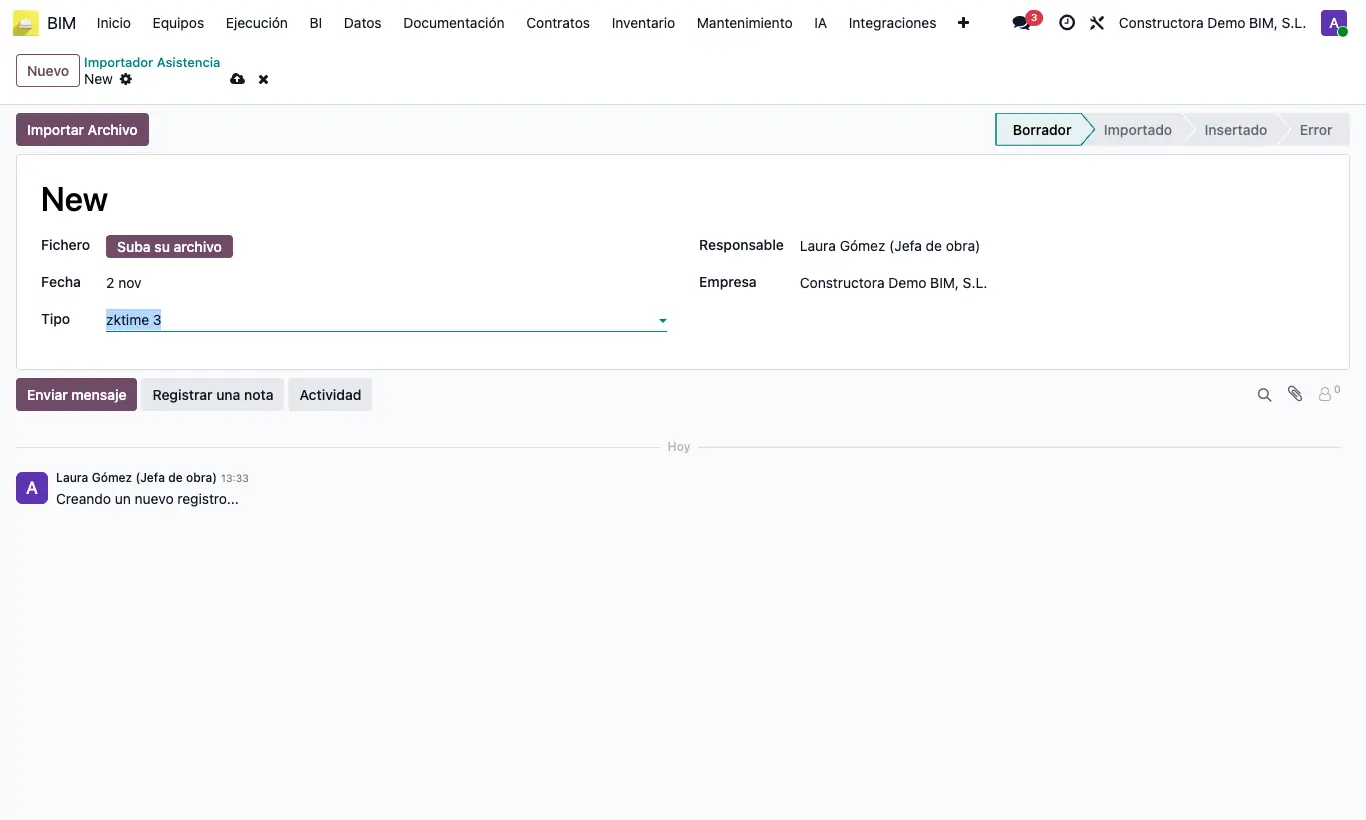
- Entra en Integraciones › Asistencia › Importador Asistencia y pulsa Nuevo.
- Sube el Fichero y elige el Tipo: zktime 1, zktime 2 o zktime 3.
- Pulsa Importar Archivo: aparecen las líneas con Código, Empleado, Hora de Entrada y Hora Salida.
- Revisa que cada línea tenga empleado y pulsa Insertar: se crean las asistencias en la Obra por defecto de cada empleado.
- Si algo está mal, pulsa Borrador: se borran las asistencias creadas y puedes importar de nuevo.
Atención
Fechas en formato MM/DD/AAAA y horas HH:MM, como texto. Con otro formato la importación falla.
En zktime 2 y 3 se descartan sin aviso las filas sin entrada o salida y las de códigos que no coinciden con ningún Código BIM. En zktime 1 esas filas se importan sin empleado y Insertar falla: quítalas antes.
Si el fichero no se puede leer, el registro queda en Error.
Nota de obra
zktime 1 y 2: ID en la columna A, fecha en la B, entrada en la D y salida en la E. zktime 3: ID en la B, fecha en la C, entrada en la F y salida en la H. La primera fila es de títulos.
Las horas se corrigen con Horas de diferencia de los ajustes.