On BIM › INT › Assistència › Importador d'assistència
Abans de començar
Perfil Integracions de BIM. Empleats amb Codi BIM igual a l'ID del rellotge.
Passos
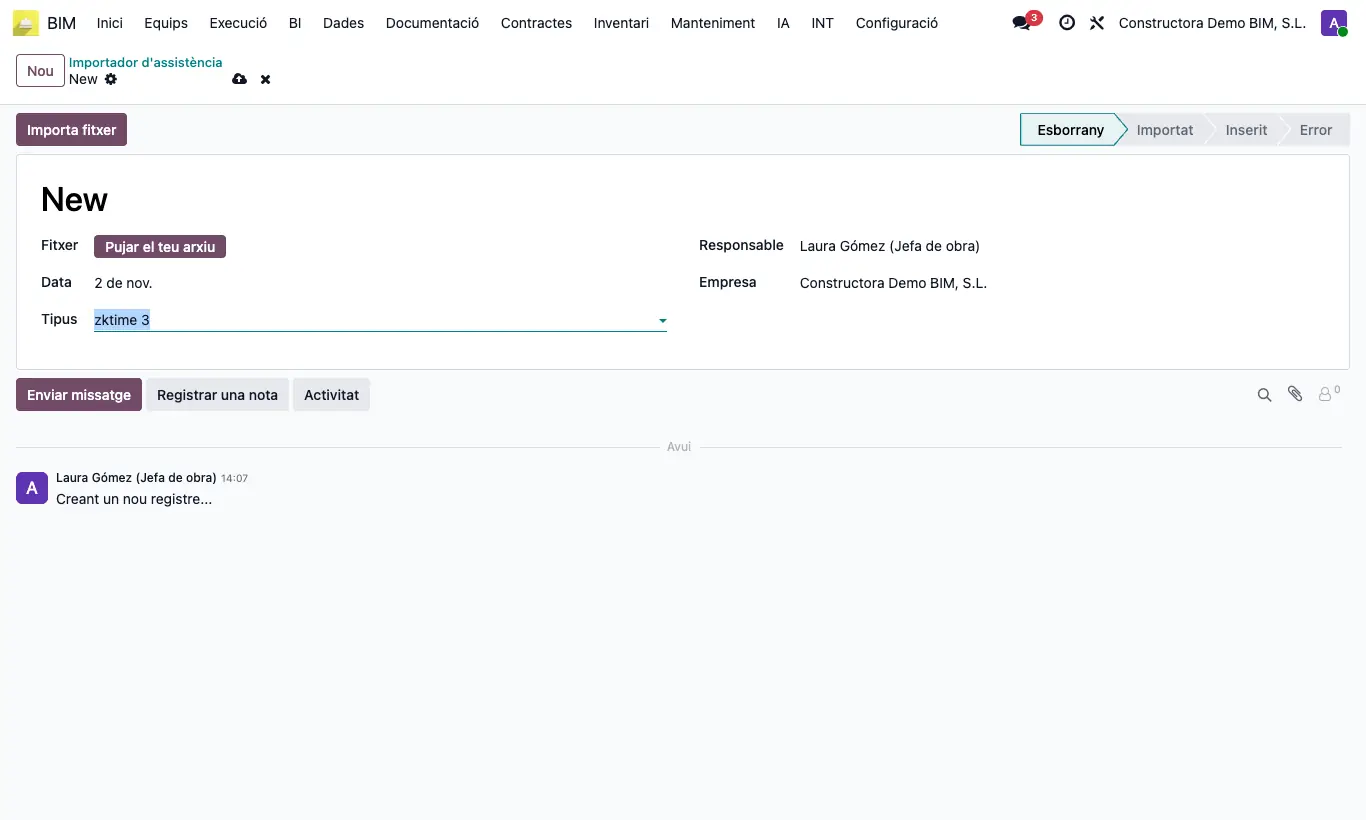
- Entra a INT › Assistència › Importador d'assistència i prem Nou.
- Puja el Fitxer i tria el Tipus: zktime 1, zktime 2 o zktime 3.
- Prem Importa fitxer: apareixen les línies amb Codi, Empleat, Hora d'entrada i Hora de sortida.
- Revisa que cada línia tingui empleat i prem Insereix: es creen les assistències a l'Obra per defecte de cada empleat.
- Si alguna cosa està malament, prem Esborrany: s'esborren les assistències creades i pots importar de nou.
Atenció
Dates en format MM/DD/AAAA i hores HH:MM, com a text. Amb un altre format la importació falla.
A zktime 2 i 3 es descarten sense avís les files sense entrada o sortida i les de codis que no coincideixen amb cap Codi BIM. A zktime 1 aquestes files s'importen sense empleat i Insereix falla: treu-les abans.
Si el fitxer no es pot llegir, el registre queda en Error.
Nota d'obra
zktime 1 i 2: ID a la columna A, data a la B, entrada a la D i sortida a la E. zktime 3: ID a la B, data a la C, entrada a la F i sortida a la H. La primera fila és de títols.
Les hores es corregeixen amb Hores de diferència dels ajustos.