On BIM › SAT › Pressupostos
Abans de començar
Perfil BIM SAT.
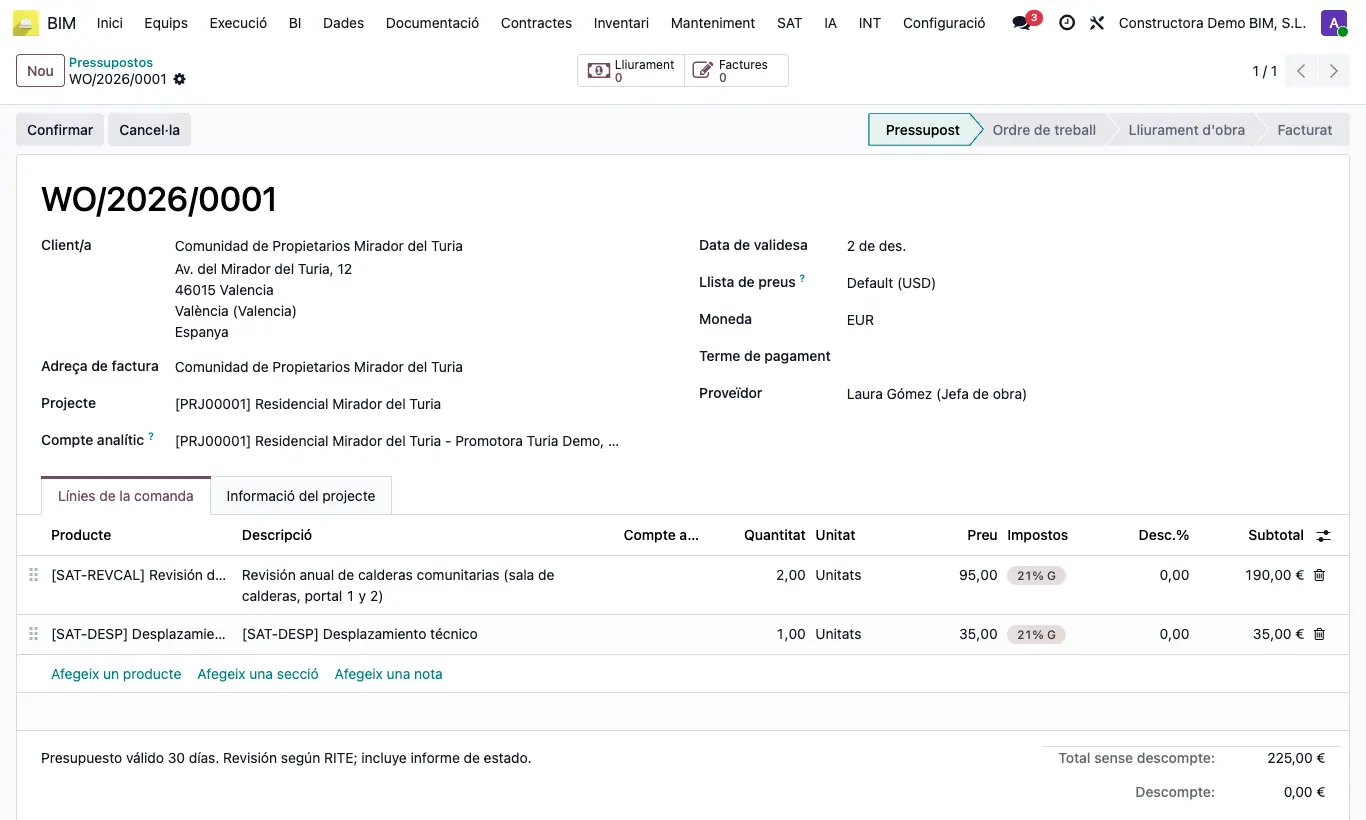
Passos
- Entra a BIM › SAT › Pressupostos i prem Nou.
- Tria el Projecte: s'omplen soles el Client/a (el de l'obra), l'Adreça de factura, el Compte analític i la Moneda.
- Si la feina és per a un altre client (per exemple, la comunitat de propietaris), canvia el Client/a.
- A la pestanya Línies de la comanda prem Afegeix un producte i tria el producte o servei: la Descripció, el Preu i els Impostos es prenen del producte.
- Ajusta la Quantitat i, si cal, el preu o el descompte. Usa Afegeix una secció i Afegeix una nota per ordenar el pressupost.
- Si vols, indica la Data de validesa, el Terme de pagament i, a la pestanya Informació del projecte, la Referència del client.
- Desa: el pressupost rep el seu número (WO/any/número) i queda en estat Pressupost.
Atenció
Sense Projecte podràs desar i confirmar, però no registrar el lliurament: cal una obra amb Magatzem.
Nota d'obra
Escriu a Condicions i termes (sota les línies) el text que ha de veure el client al PDF.
Els materials (productes de tipus béns) sortiran després del magatzem de l'obra; els serveis, com el desplaçament o la mà d'obra, no mouen estoc.