Где BIM › Склад › Заявки на услуги › Заявки на услуги
Перед началом
Для отдельного меню в приложении «Заявка на закупку» нужен профиль «Меню заявок на услуги».
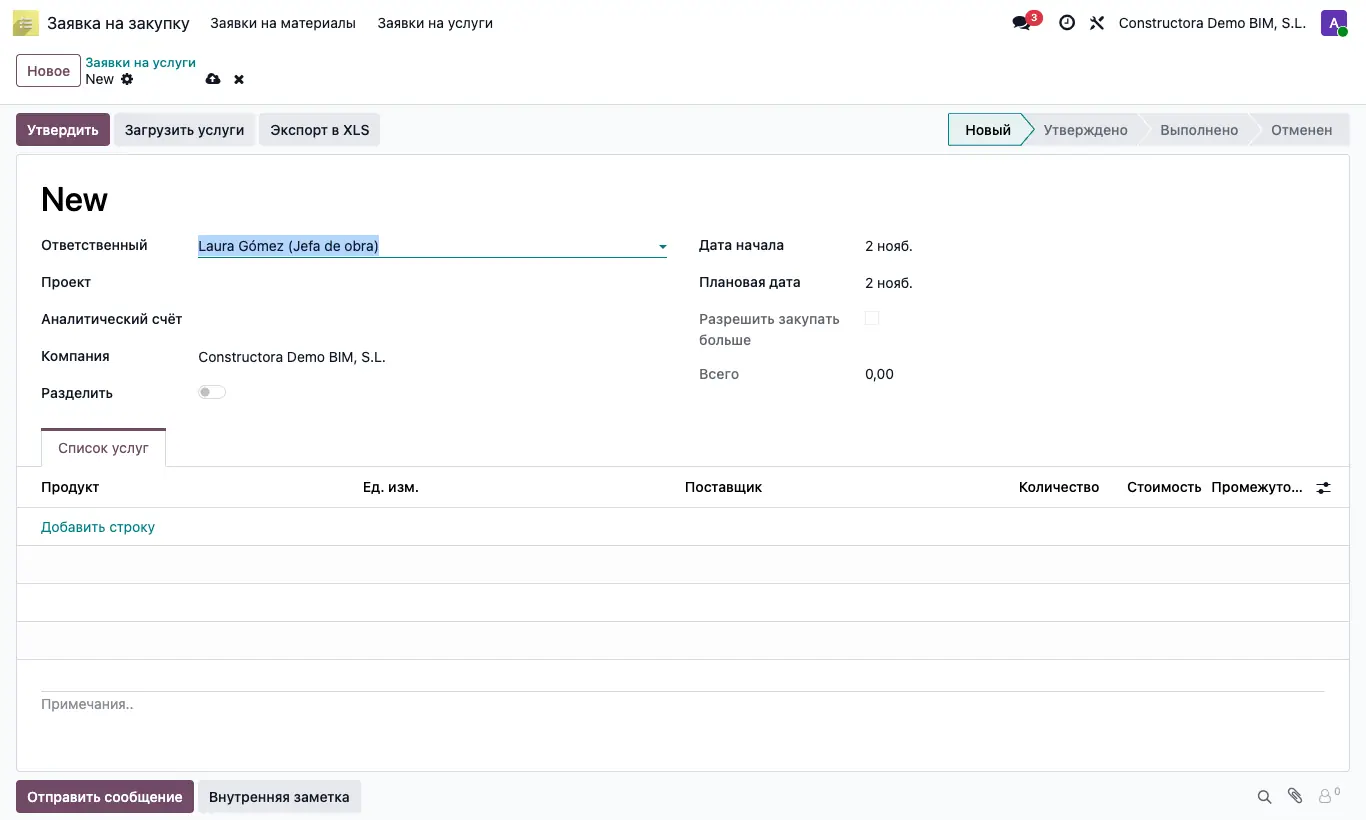
Шаги
- Нажмите Новый, выберите Проект и даты.
- Нажмите Загрузить услуги, выберите Тип Сервиса (Собственные услуги, Субподряд или Все) и отметьте Сметы.
- Если включить Разделить в заявке, создаётся строка на каждую позицию и только с ресурсами, отмеченными в смете как Субподряд.
- Проверьте строки, Поставщик и Стоимость и нажмите Утвердить.
- Нажмите Закупка, назначьте поставщика на каждую строку и нажмите Процесс, чтобы создать заказ.
- Когда заказывать больше нечего, нажмите Завершить.
Внимание
Если в заявке не включено Разрешить закупать больше, при загрузке услуг уже имеющиеся строки удаляются.
У отменённой заявки на услуги нет кнопки возврата в «Новый»: создайте другую.
Совет
Экспорт в XLS скачивает строки с позицией, количеством, стоимостью и промежуточным итогом.
В карточке объекта кнопка Заявки на услуги открывает заявки этого объекта.