Где BIM › Склад › Списание по смете
Перед началом
Профиль пользователя «Склад».
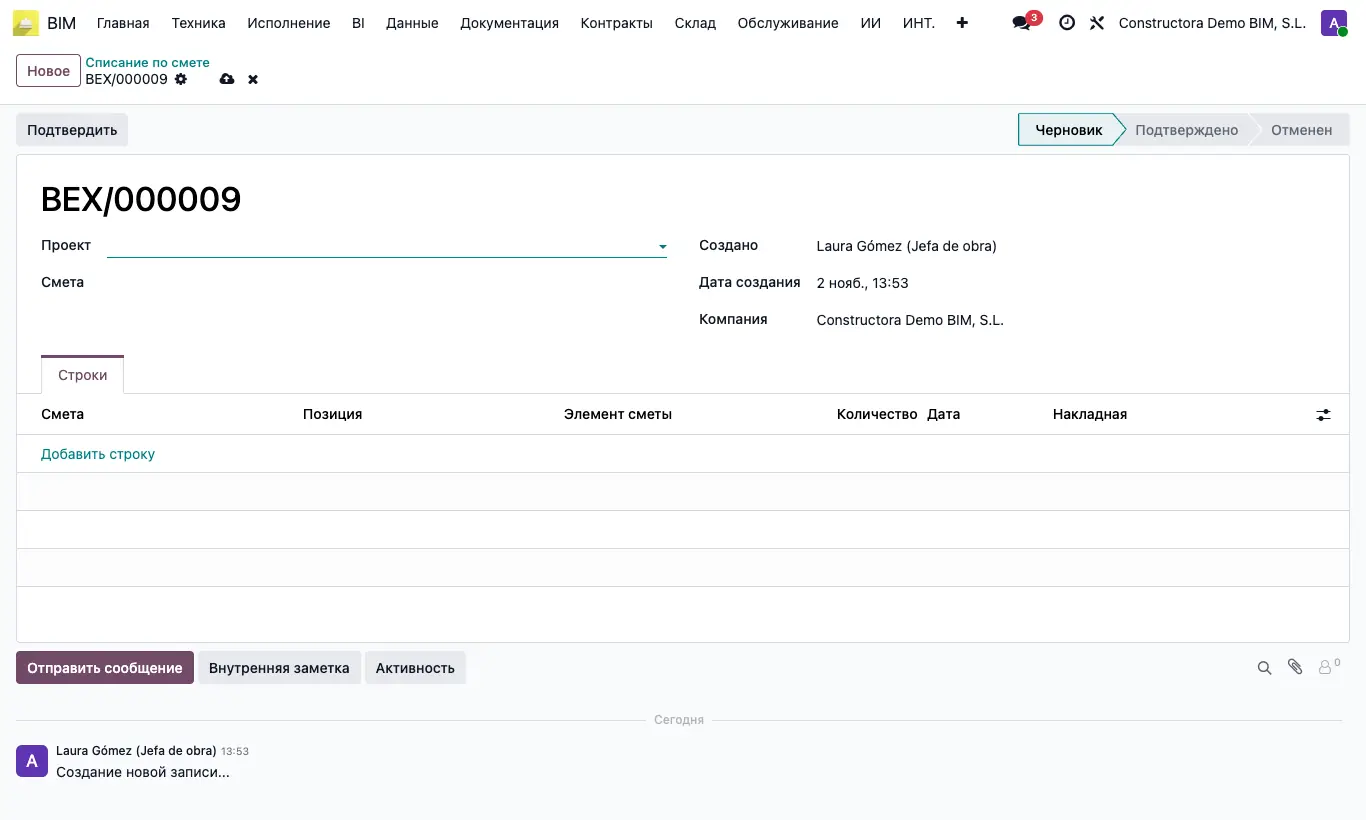
Шаги
- Откройте Склад › Списание по смете и нажмите Новый.
- Выберите Проект и Смета.
- В Строки для каждого списания добавьте Позиция, Элемент сметы (ресурс), Количество и Дата.
- Нажмите Подтвердить: по каждой строке создаётся и подтверждается накладная на отпуск со склада объекта, привязанная к позиции.
- В каждой строке отображается её Накладная.
Внимание
Перевод в Черновик возвращает материал: для каждой подтверждённой накладной создаётся подтверждённый возврат, пополняющий запас на складе объекта, и ни одна из них больше не учитывается в BIM. Ещё не подтверждённые накладные отменяются.
Совет
Если у объекта нет склада, он создаётся при подтверждении.
Стоимость списания — это цена ресурса в смете.