Где Контакт › вкладка Портал BIM
Перед началом
Установленный модуль BIM Portal Customer Odoo.
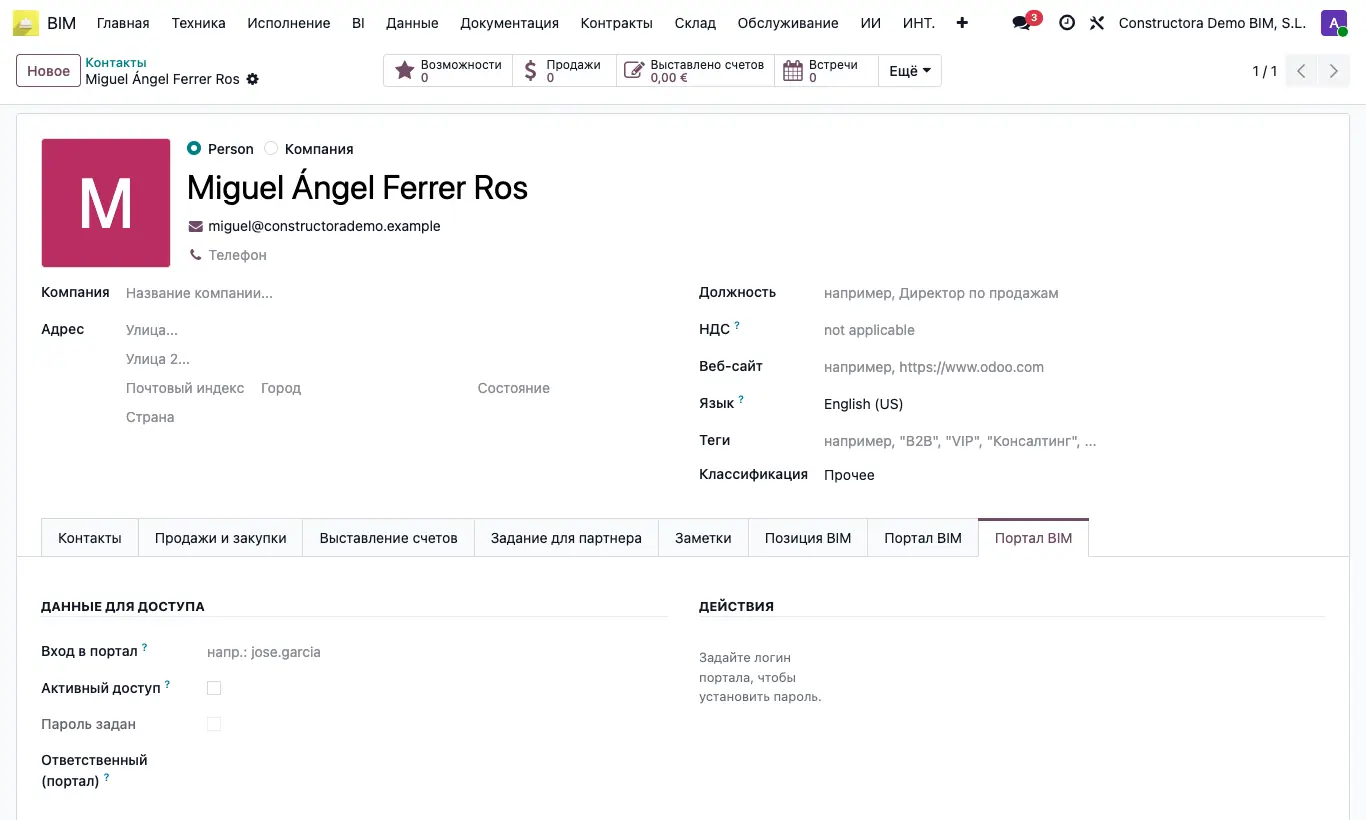
Шаги
- Откройте контакт сотрудника и перейдите на вкладку Портал BIM (раздел Данные для доступа).
- Введите Вход в портал, отметьте Активный доступ и нажмите Установить / изменить пароль (Сгенерировать надёжный пароль и Сохранить пароль).
- В Роли портала отметьте Табели и выберите Связанный сотрудник.
- Убедитесь, что у состояния объектов отмечено Табель (Настройки › Состояния › Состояния проектов): в портале отображаются только такие объекты.
- Часы, которые сохранит сотрудник, появляются в Распределение строк задач как Подтверждено, со стоимостью = Стоимость часа × часы. Если он позже изменит их в портале, Стоимость трудозатрат пересчитывается так же.
Внимание
Без Связанный сотрудник (ни пользователя, ни рабочего контакта, связанного с сотрудником) портал не позволит сохранить.