Где BIM › Документация › Ход работ
Перед началом
Установлен модуль BIM Portal Customer Odoo.
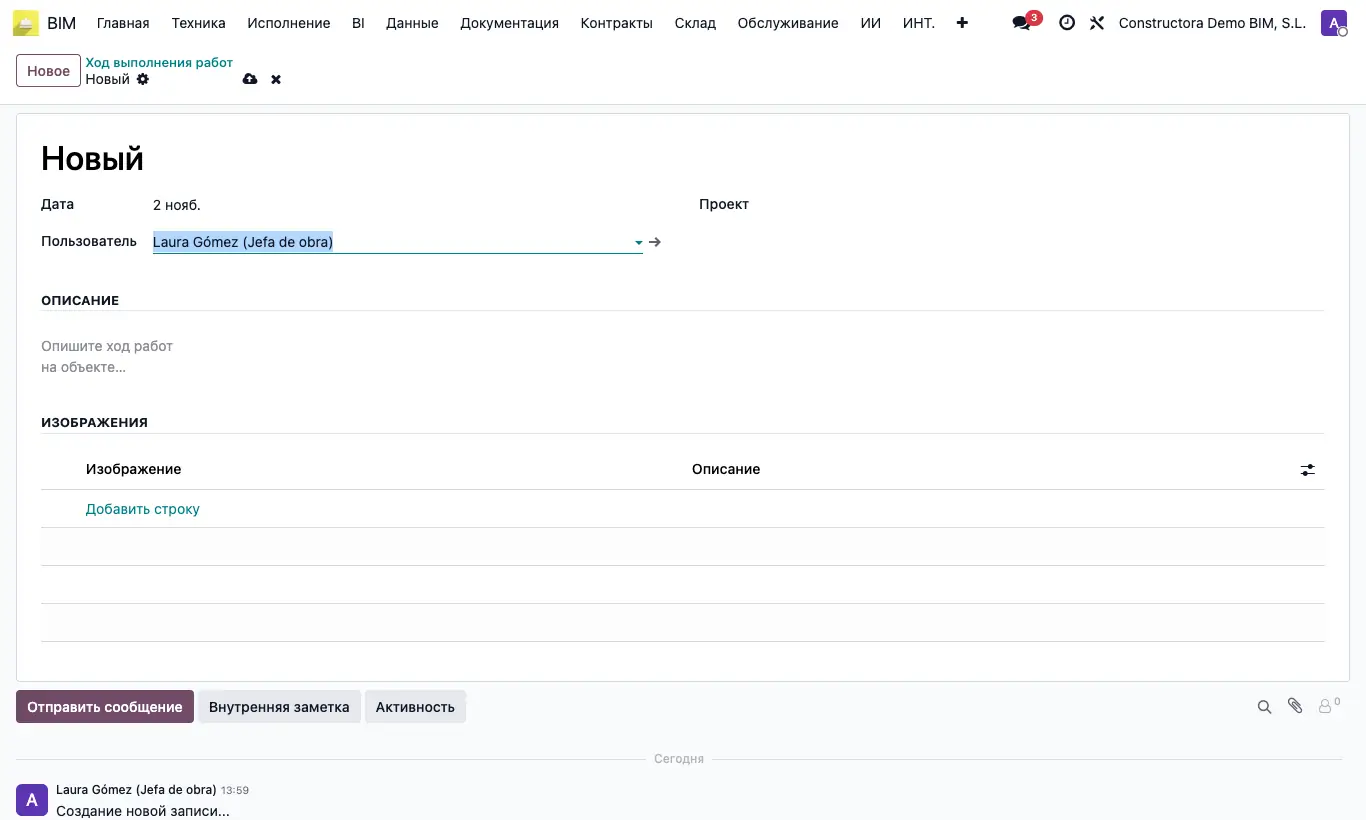
Шаги
- Откройте объект и нажмите кнопку Каталог хода работ либо перейдите в BIM › Документация › Ход работ и нажмите Новый.
- Проверьте Дата, Пользователь и Проект (объект).
- В Описание напишите, что выполнено с последнего визита.
- В Изображения добавьте строку на каждое фото, загрузите его и введите описание. Перетаскивайте их для упорядочивания.
- Сохраните: клиент увидит это в приложении портала, в Ход работ.
- Комментарии клиента появляются в истории хода работ.
Внимание
Его видят контакты с ролью Клиент, являющиеся Клиент объекта, находящиеся в Клиенты или являющиеся его Контакт либо Супервайзер (портал).
Совет
Его можно найти и в BIM › Главная › Каталог выполнения.
При сохранении фото уменьшаются максимум до 1920 пикселей.