Где BIM › Данные › Расчётный лист › Шаблон начислений и скидок
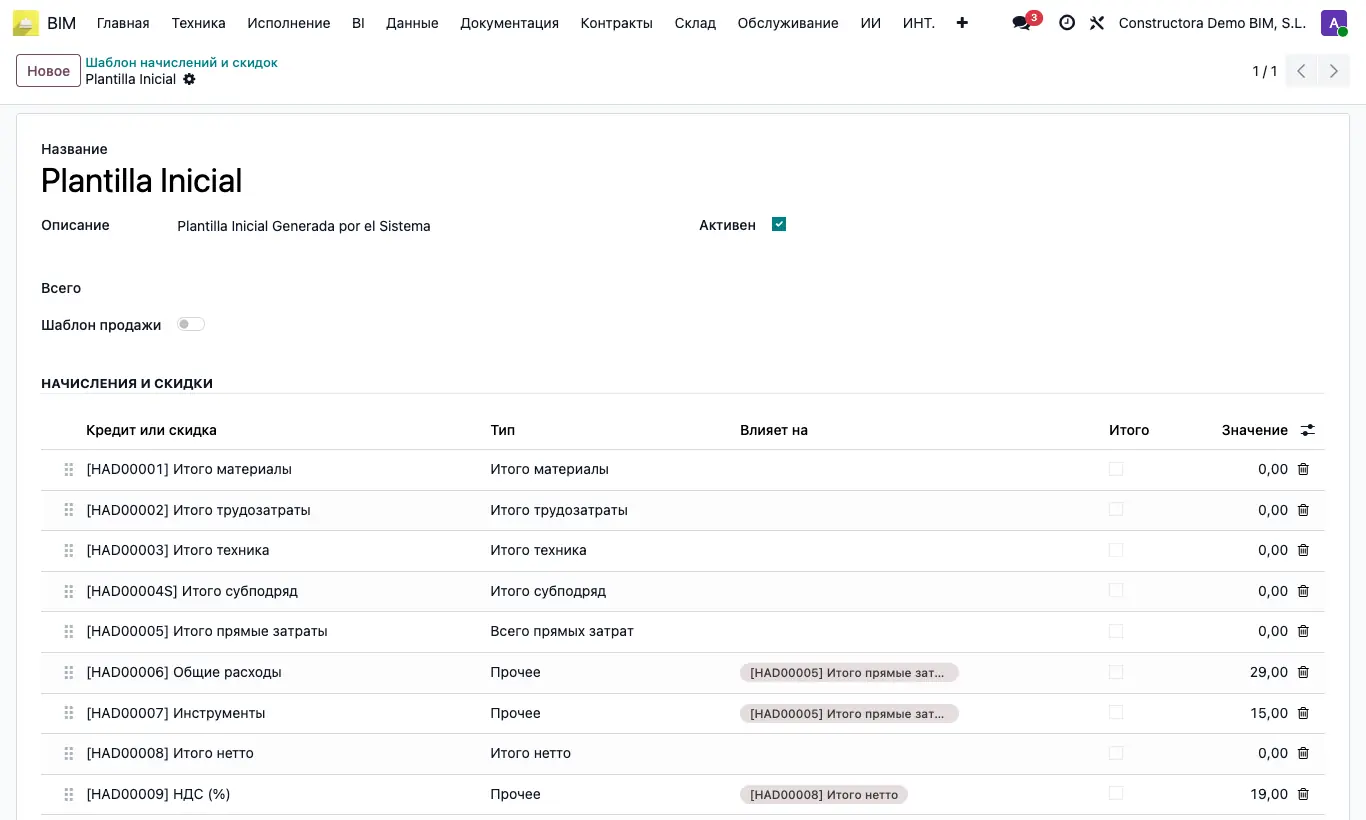
Шаги
- Проверьте каталог в Данные › Расчётный лист › Начисления и скидки: у каждого элемента есть Код, Описание, Значение по умолчанию и Тип (Итого материалы, Итого трудозатраты, Итого техника, Итого субподряд, Всего прямых затрат, Итого нетто или Прочее).
- Откройте Шаблон начислений и скидок и нажмите Новый. Укажите Название.
- Добавьте строки по порядку: например, Всего прямых затрат, Накладные расходы, Прибыль и в конце — Итого нетто.
- В строках типа Прочее введите процент в Значение и выберите в Влияет на строки, от которых он считается (напр. Накладные расходы 13 влияют на Всего прямых затрат).
- Сохраните шаблон.
- Откройте смету и выберите шаблон в Шаблон H.D.: строки на табе Начисления/Скидки заполнятся.
- Убедитесь, что Н. и С. указывает на строку итога, и нажмите UPD.
Внимание
Выбор другого шаблона удаляет и заменяет все строки Начисления/Скидки сметы.
Совет
Строка Прочее без Влияет на прибавляет своё Значение как фиксированную сумму. Если выбрать Вспомогательная смета, прибавляется этот процент от её суммы.
Итого нетто суммирует строки прямых затрат и Прочее, расположенные выше.
Последняя строка шаблона становится Н. и С.: её сумма — это Н. и С. (всего) сметы.
Отметьте Шаблон продажи в шаблоне, который нужно использовать при создании смет из заказов на продажу с налогами.