Перед началом
Для назначения: роль «Администратор».
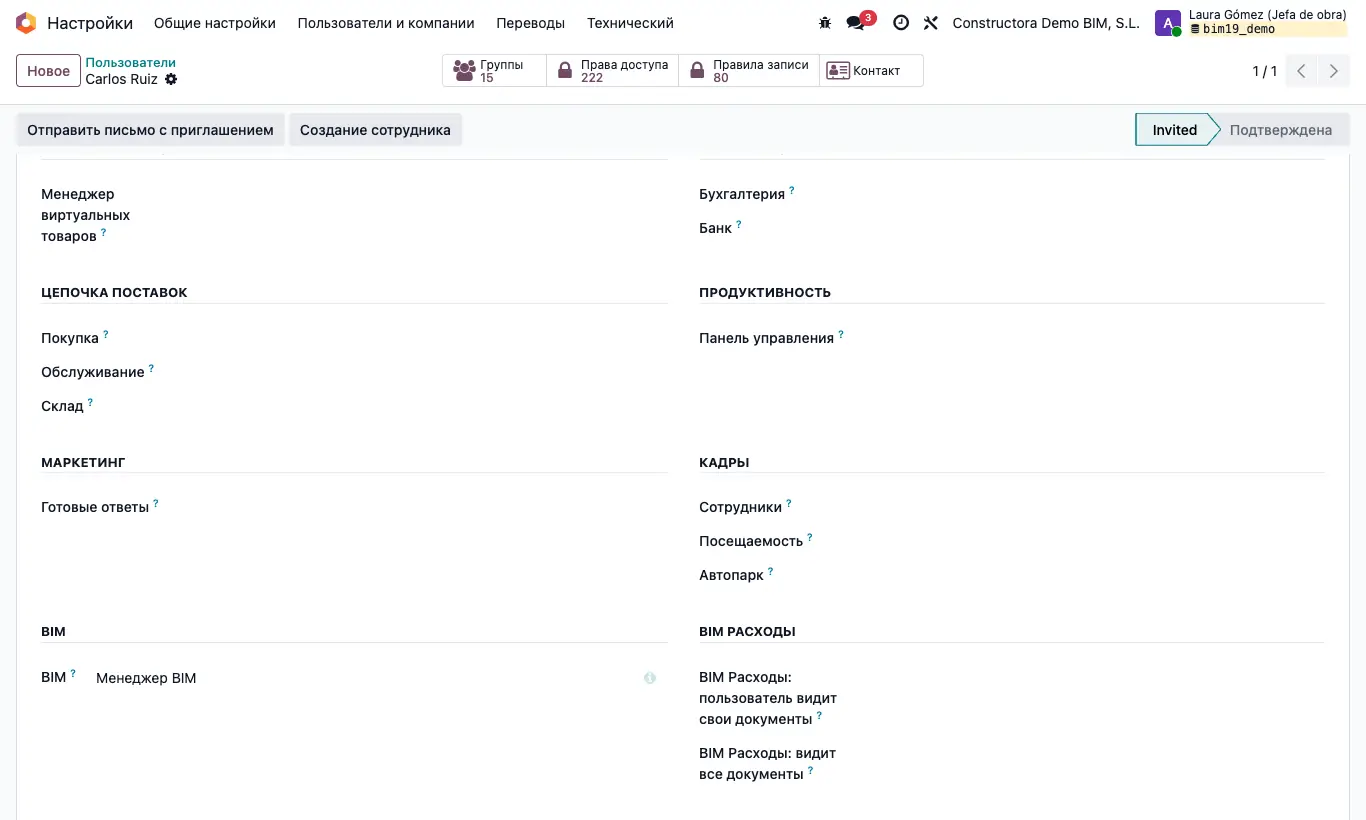
Шаги
- Ежедневный отчёт: приложение Ежедневные отчёты.
- Сотрудники объекта: меню Главная › Управление › Сотрудник объекта и Документация › Отчёт по задачам › Часы по сотрудникам, а также кнопки Сотрудники BIM, Сотрудники и Табели объекта.
- Посещаемость: меню Главная › Управление › Посещаемость сотрудников, кнопка Посещаемость объекта и кнопка Зарегистрировать посещаемость мастера.
- Просмотр сметы и элементов сметы в документах: поля сметы и позиции в посещаемости, аренде, использовании инструментов, продажах и закупках.
- Документация сотрудников: приложение Э. документы.
- В разделе BIM Расходы: BIM Расходы: пользователь видит свои документы открывает приложение BIM Расходы с его расходами; BIM Расходы: видит все документы — все расходы и кнопки Утвердить, Внести, Отклонить, К отчёту, Завершить, Создание счетов-фактур и Удалить счета.
- ПОЛЬЗОВАТЕЛЬ РЕЙСОВ BIM: приложение Рейсы. АДМИНИСТРАТОР РЕЙСОВ BIM: дополнительно видит цену, количество и итог каждого рейса.
Внимание
Тому, кто должен видеть все расходы, выдайте только BIM Расходы: видит все документы: если у него есть и «свои документы», он увидит лишь свои.
Меню BIM › Данные › Посещаемость требуют также права на посещаемость Odoo.