Перед началом
Для назначения: роль «Администратор».
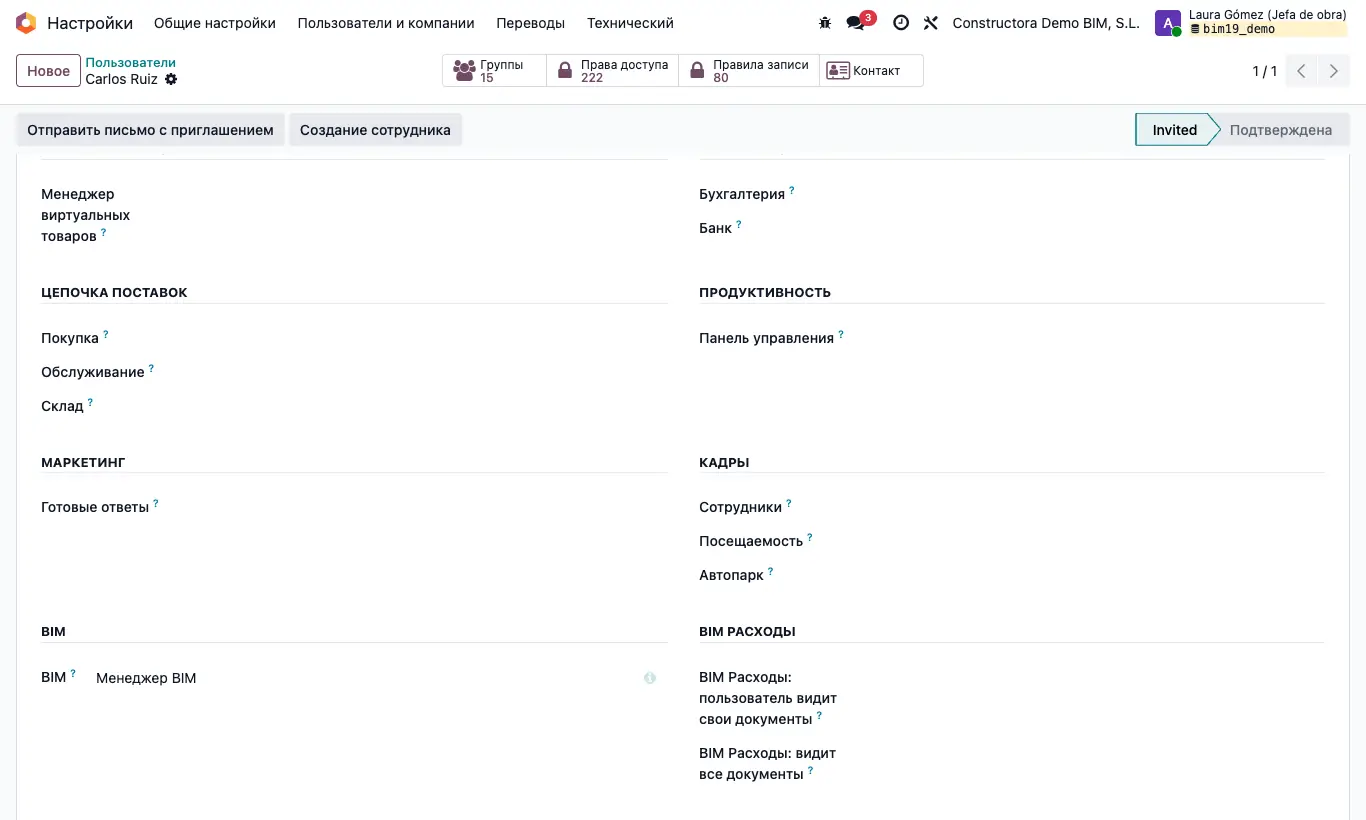
Шаги
- Акт выполненных работ BIM: кнопки акта Загрузить, Подтвердить, Отметить все, Очистить, Актировать, Загрузить расход, Отменить, Обновить цену, Создать платёжную справку, Отменить, Перевести в загруженное, Перевести в проверенное и Отчёт по акту.
- Актирование по главам: меню Главная › Акты выполненных работ › Массовые акты по главам и кнопка актирования по главам в смете (если включена настройка Акты по главам).
- BIM Платёжная справка: кнопки платёжной справки Подтвердить, Загрузить сумму, Отменить и Вернуть в черновик.
- Выставление счетов — право бухгалтерии Odoo: кнопка Создать счёт платёжной справки и флажок Счёт: начисления / скидки.
- Индекс актирования: показывает поле Индекс актирования платёжной справки.
- Блокировка BIM: вкладка Блокировка сметы с Блокировать акт по сумме и Сумма блокировки.
Внимание
Без Акт выполненных работ BIM акты видны, но кнопок для их продвижения нет.
При блокировке по сумме акт, итог которого её превышает, выдаёт «Акт превышает максимально допустимую сумму блокировки в смете: …».
Помимо профиля, у статуса сметы должен быть включён параметр Разрешить акты выполненных работ.
Совет
Разделяйте функции: техник актирует с Акт выполненных работ BIM, администрация подтверждает с BIM Платёжная справка, а бухгалтерия выставляет счета с Выставление счетов.