Где Настройки › Технические › Последовательности и идентификаторы › Последовательности
Перед началом
Роль «Администратор». Включён режим разработчика.
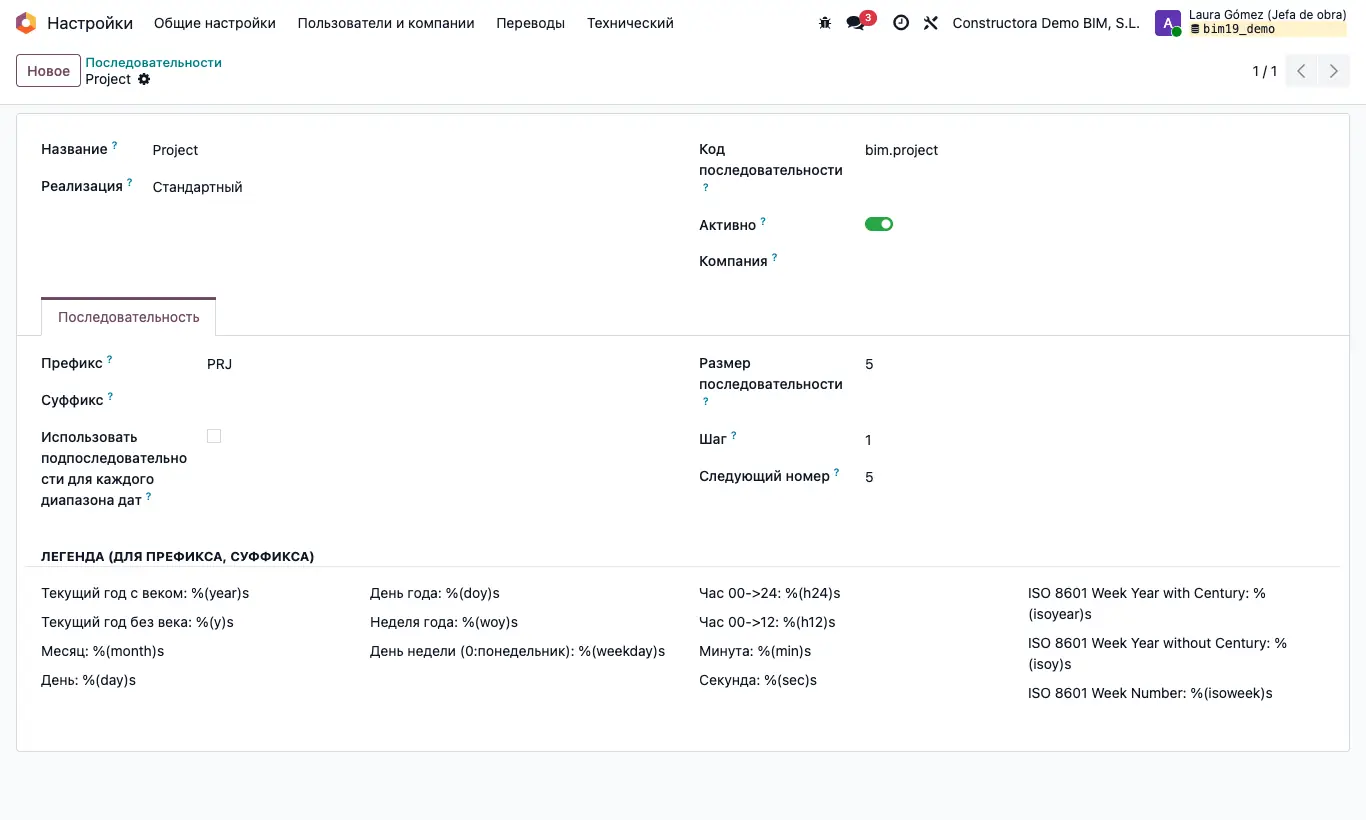
Шаги
- Включите режим разработчика и откройте Настройки › Технические › Последовательности и идентификаторы › Последовательности.
- Найдите последовательность по названию (оно на английском): Project (объекты, префикс PRJ), Budget (сметы, PSU), Bim Purchase Requisition (заявки на материалы, BPR), Diary Part (ежедневные отчёты, PTD/)…
- Измените Префикс, Суффикс, Следующий номер или Размер последовательности и сохраните. Новые документы получают новую нумерацию; существующие не меняются.
- Чтобы нумеровать объекты по годам, установите Последовательность по годам в настройках BIM 2.0: объекты нумеруются по первой букве компании, году в двух цифрах и счётчику (например, B26/001), а каждая смета — кодом её объекта и -V1, -V2…
- Если вы предпочитаете вводить коды вручную, установите Редактировать код проекта или Редактировать код сметы в тех же настройках.
Внимание
При Последовательность по годам счётчиком служит ключ sequence в Общих настройках: используется ключ вашей Компании, а если его нет — заводской, без компании. При нескольких компаниях создайте ключ sequence для каждой, если они должны нумеровать отдельно.
Этот счётчик не возвращается к 1 при смене года: 1 января вручную обнулите его в Значении.
Не уменьшайте Следующий номер ниже уже использованного: появятся повторяющиеся коды.