Где BIM › Обслуживание › Главная › Задачи
Перед началом
Профиль «Обслуживание BIM».
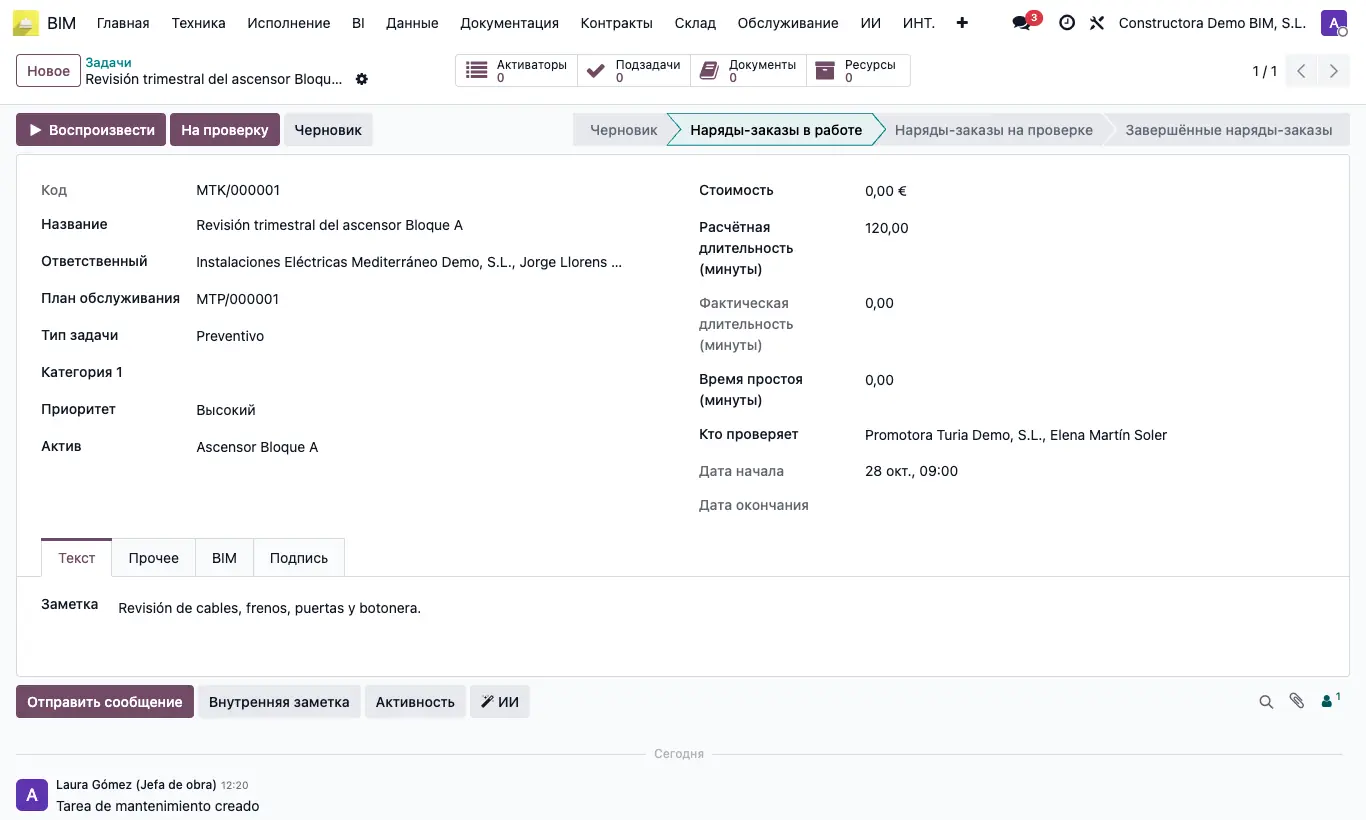
Шаги
- Перейдите в BIM › Обслуживание › Главная › Задачи и нажмите Новый (или создайте задачу из плана или из заявки).
- Введите Название и выберите Тип задачи, План обслуживания, Категория 1, Приоритет, Расчётная длительность (минуты) и Ответственный.
- Нажмите К обработке.
- В начале нажмите Воспроизвести, а по окончании — Стоп: заполнятся Дата начала, Дата окончания и Фактическая длительность (минуты).
- Выполните подзадачи, укажите ресурсы и Время простоя (минуты) и нажмите На проверку.
- Выберите Кто проверяет, получите подпись на вкладке Подпись и нажмите Перевести в «Завершено».
Внимание
Без Ответственный задача не переходит в работу, а без Кто проверяет не завершается: «Debe seleccionar un contacto».
На проверку она не переходит, если осталась незавершённая подзадача Обязательно: «Debe completar todas las subtareas obligatorias».
Фактическая длительность считается от первого Воспроизвести до последнего Стоп: промежуточные паузы тоже учитываются.
Завершённая задача блокируется; Черновик открывает её заново.
Совет
Стоимость задачи — это сумма её ресурсов.
Если задача пришла из заявки, статус заявки меняется одновременно со статусом задачи.