Где BIM › ИНТ. › Импорт по элементам сметы › Шаблон XLS BIM
Перед началом
Профиль «Интеграции BIM».
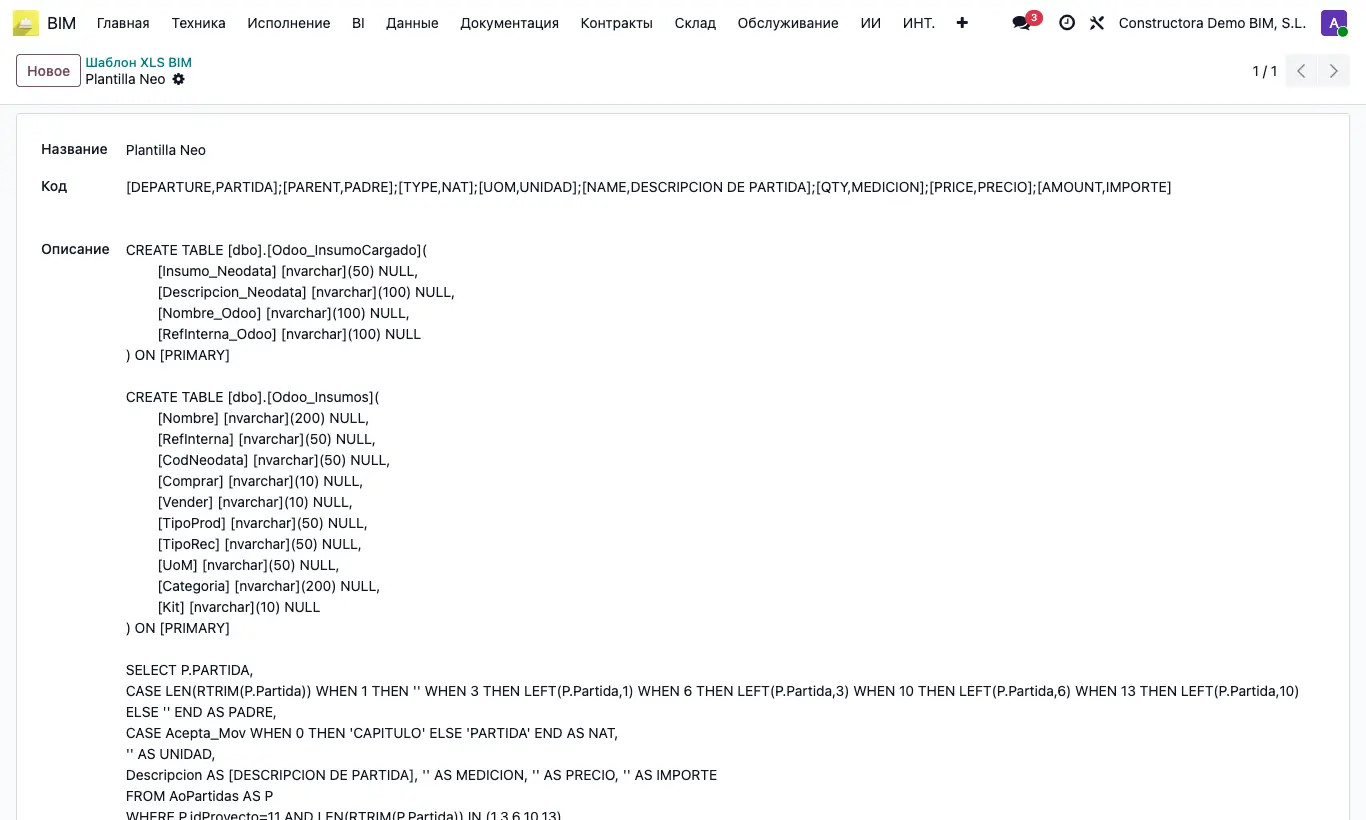
Шаги
- Откройте ИНТ. › Импорт по элементам сметы › Шаблон XLS BIM и нажмите Новый.
- Укажите Название и проверьте Код: в нём уже есть соответствие поле → заголовок вашего Excel, каждая пара отделена точкой с запятой: [DEPARTURE,PARTIDA];[PARENT,PADRE];[TYPE,NAT];[UOM,UNIDAD];[NAME,DESCRIPCION DE PARTIDA];[QTY,MEDICION];[PRICE,PRECIO];[AMOUNT,IMPORTE].
- Меняйте только второе слово каждой пары на реальное название вашего столбца.
- В Импорт элементов из базы работ создайте задание с Версия: Шаблон XLS, выберите шаблон в Шаблон XLS, Проект и файл.
- Нажмите Импорт и проверьте созданную смету.
Внимание
Разделяйте пары точкой с запятой: если разделить запятыми, столбцы перепутаются.
Если не хватает какого-либо из восьми полей, появится «Проверьте заголовок шаблона в позиции: …».
Совет
В столбце типа допустимы CAPITULO, PARTIDA, MO или Mano de Obra, MAT или Materiales, EQUIPO или Equipos. Любое другое значение считается позицией.
Столбец родителя должен содержать код родительского элемента; родители должны идти раньше своих потомков.