Где BIM › Главная › Акты выполненных работ › Платёжная справка
Перед началом
Профиль «BIM Платёжная справка» и право на выставление счетов в бухгалтерии. Объект с подрядчиком.
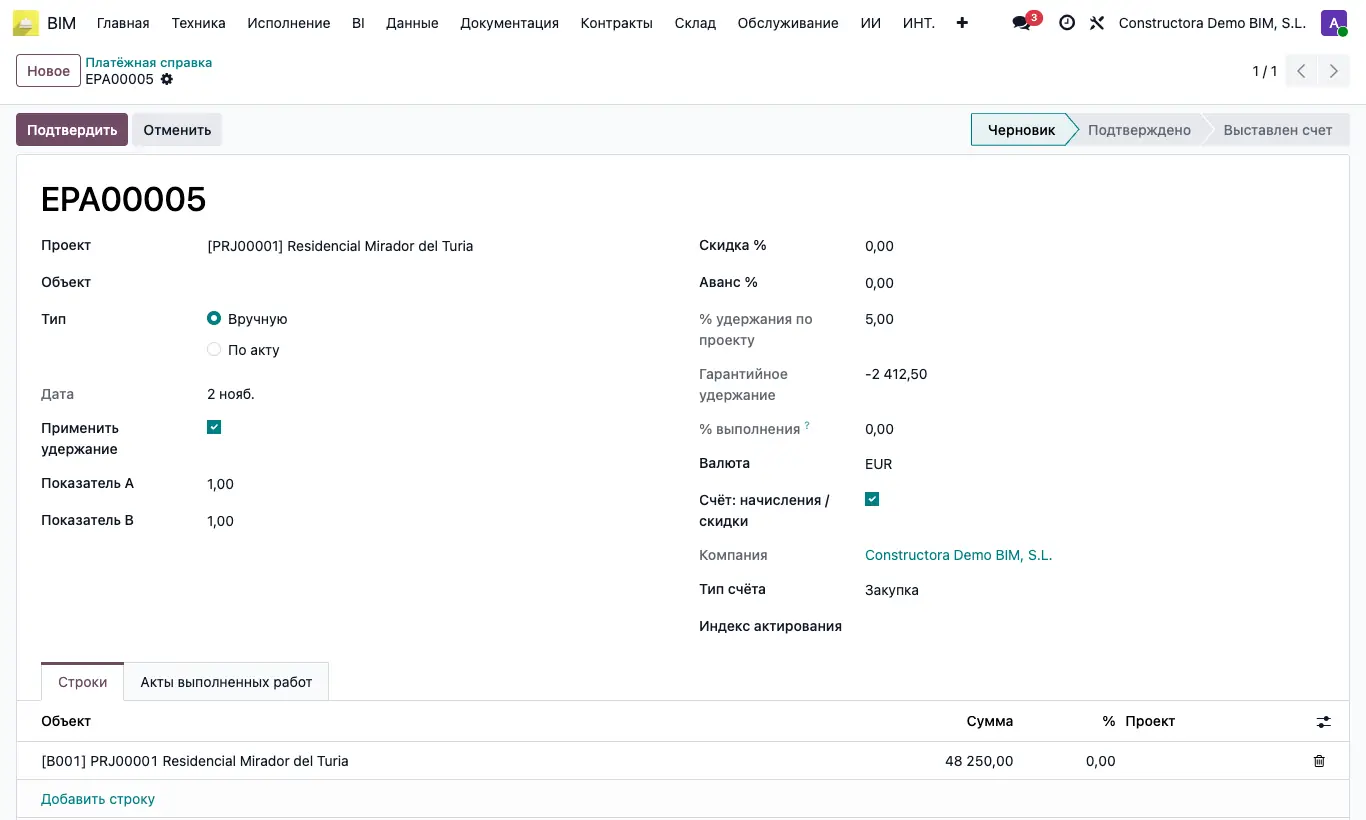
Шаги
- В карточке объекта заполните Подрядчик контактом компании, которой вы платите.
- Выберите Закупка в Тип счёта: на вкладке Прочее акта, пока он в Черновик, либо прямо в платёжной справке до подтверждения.
- Создайте платёжную справку из акта или из меню и убедитесь, что её Тип счёта — Закупка.
- Проверьте Применить удержание, Скидка % и Аванс % и нажмите Подтвердить.
- Нажмите Создать счёт: создаётся черновик счёта поставщика на Подрядчик с налогами на закупку по продукту и условием платежа поставщика этого контакта.
- Проверьте черновик в бухгалтерии и опубликуйте его.
Внимание
Без Подрядчик в объекте появится «Перед созданием счёта на закупку необходимо указать подрядчика в объекте.».
Совет
Чтобы выставить несколько платёжных справок на закупку одним счётом, используйте Действия › Массовое выставление счетов по платёжным справкам; все они должны быть типа Закупка.
Продукт — это Продукт платёжной справки объекта или, если его нет, продукт из Настройки › BIM 2.0 › ВЫСТАВЛЕНИЕ СЧЕТОВ.