Где BIM › Документация › Документ › Документ
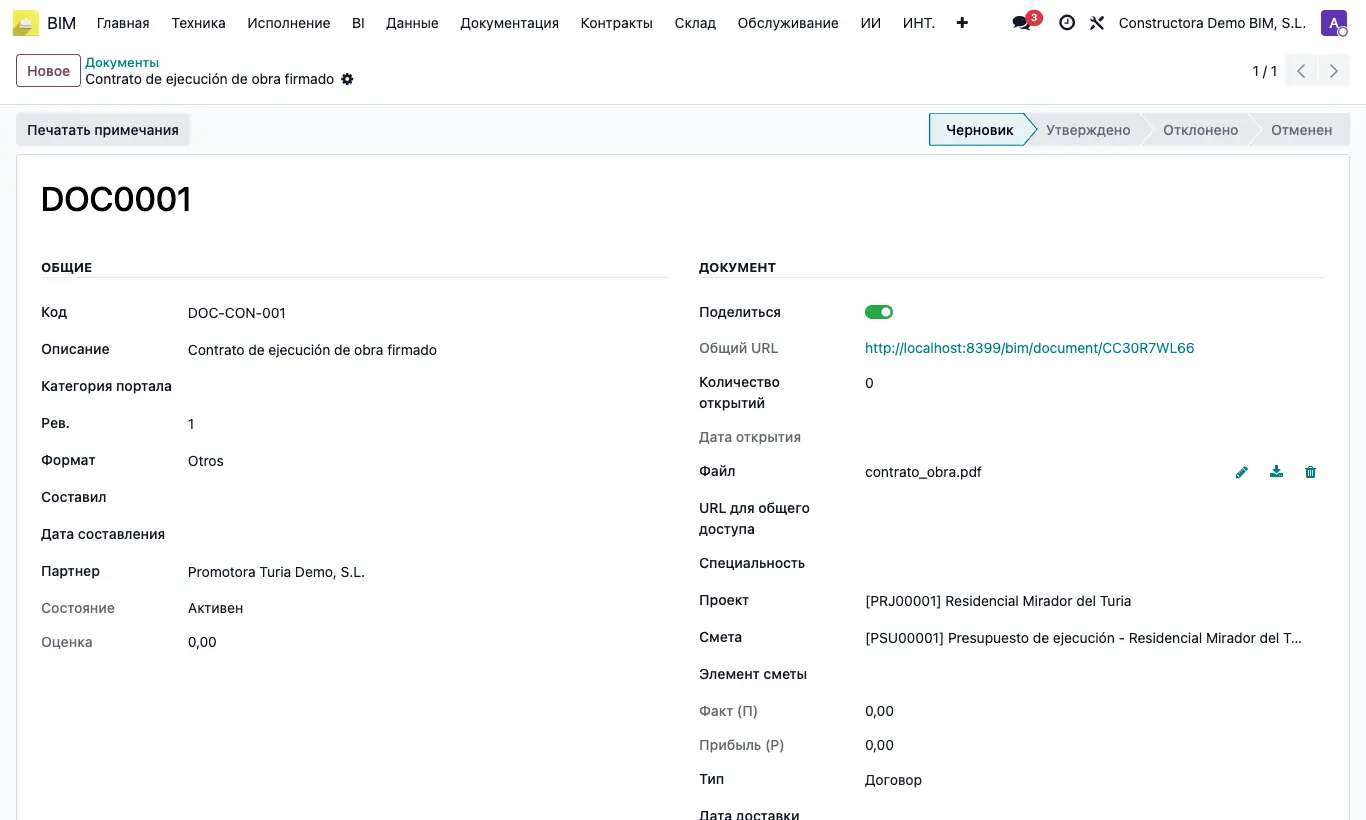
Шаги
- Откройте BIM › Документация › Документ › Документ и нажмите Новый или нажмите кнопку Док. в объекте.
- На вкладке Общие впишите Код документа, Описание и Рев. (ревизия, начинается с 1).
- Выберите Формат, того, кто его подготовил, в Составил и Дата составления, и Клиента, которому он адресован.
- Загрузите Файл и выберите Специальность, Проект (объект) и, при необходимости, Смету и Элемент сметы.
- Укажите Тип: Договор, Информация, Смета или Прочее.
- В Другой информации укажите Дату окончания, если документ имеет срок действия (лицензии, страховки, сертификаты).
- Сохраните. Используйте Печатать примечания, чтобы получить в PDF текст вкладки Заметка.
Внимание
Состояние переходит в Истекший при сохранении уже истёкшей Даты окончания, а ежедневная задача помечает как истекшие документы, у которых дата окончания уже прошла.
Если у объекта есть клиент с доступом к Порталу BIM, клиент увидит документ, когда вы включите Поделиться.
Совет
При установленной категории портала появляется также Категория портала, группирующая документы в приложении портала.
Из задачи обслуживания кнопка Документы создаёт документы, уже связанные с этой задачей.