Где BIM › Настройки › Общие настройки › Общие настройки
Перед началом
Профиль «Администратор BIM».
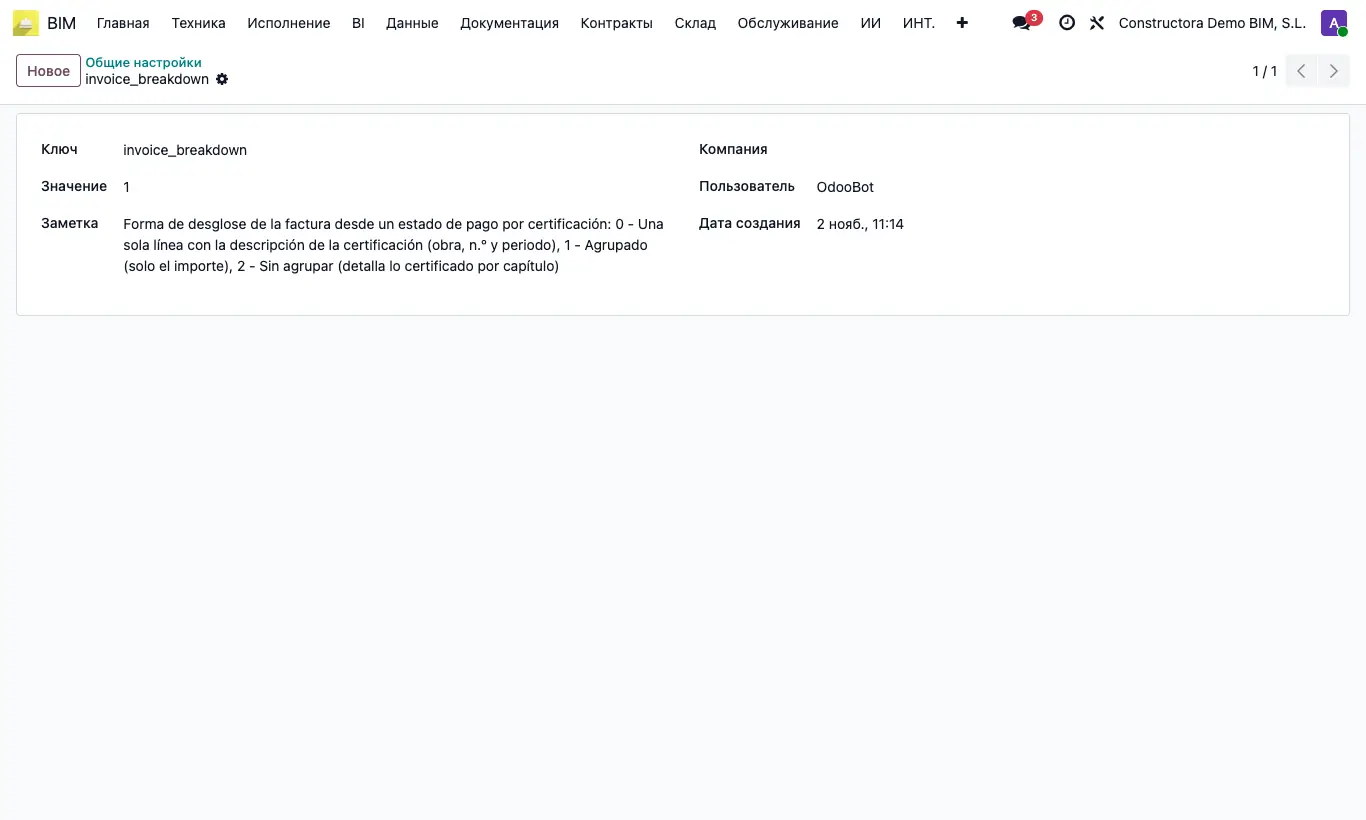
Шаги
- Откройте Настройки › Общие настройки › Общие настройки и откройте ключ invoice_breakdown.
- В Значение введите 0: одна строка с объектом, номером акта и периодом.
- Или 1 (по умолчанию): строка на каждую смету, только с суммой.
- Или 2: под суммой — примечание с принятым по акту нарастающим итогом по главам, позициями, принятыми в этой платёжной справке, и принятым ранее.
- Сохраните. Применяется к новым счетам по платёжным справкам По акту.
- Чтобы переделать уже созданный счёт, откройте его в черновике и нажмите Обновить содержимое по акту.
Внимание
Обновить содержимое по акту работает только со счётом в черновике и если он создан из платёжной справки по акту; иначе появляется «Для обновления содержимого счёт должен быть в черновике.» или «Этот счёт создан не из платёжной справки по акту.»