Где Настройки › Пользователи и компании › Пользователи
Перед началом
Роль «Администратор».
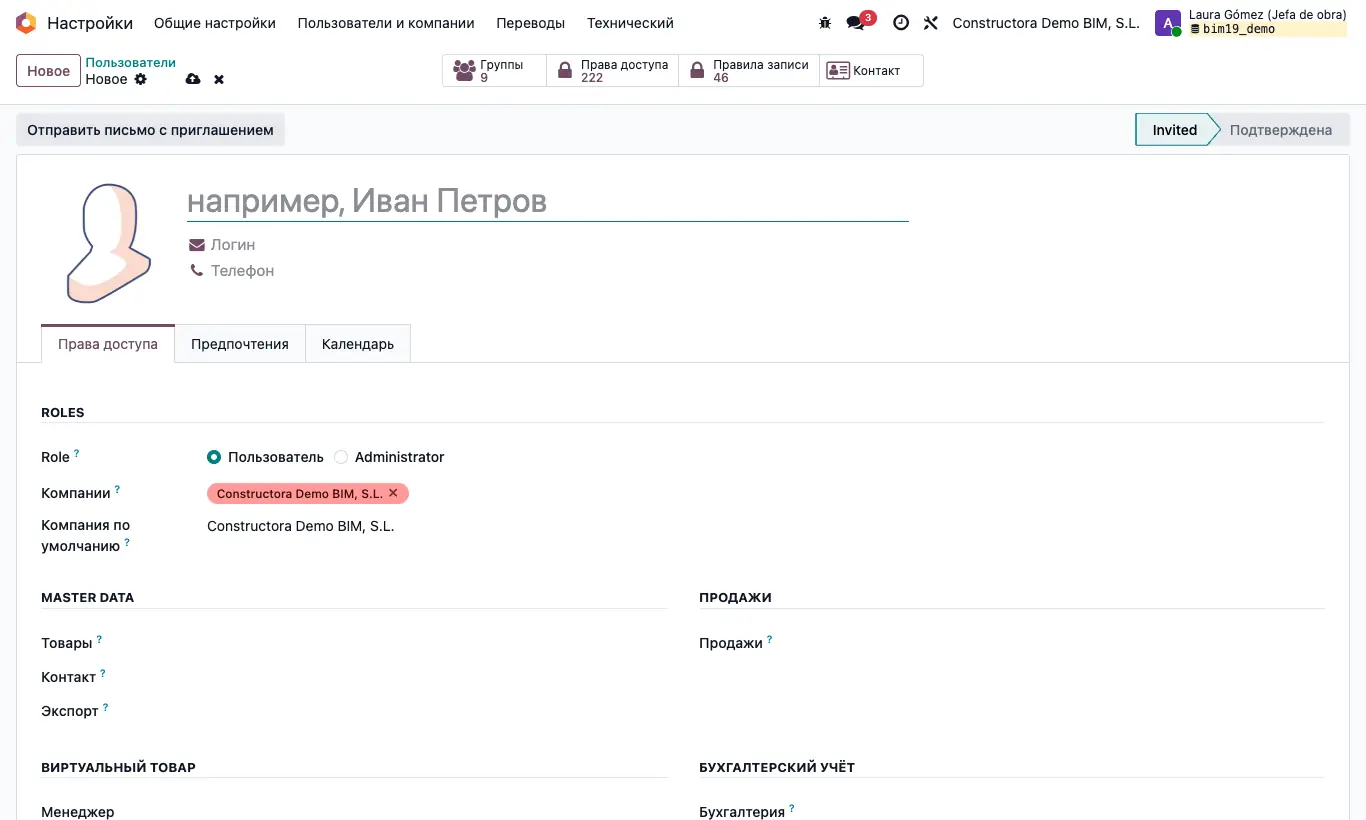
Шаги
- Откройте Настройки › Пользователи и компании › Пользователи и нажмите Новый.
- Впишите имя и, в Логине, адрес электронной почты.
- На вкладке Права доступа оставьте Роль — Пользователь (выберите Администратор только если ему нужен вход в Настройки).
- Если у вас несколько компаний, укажите его Компании и Компанию по умолчанию.
- На той же вкладке, в разделе BIM, выберите в выпадающем списке BIM Пользователь видит свои документы или Пользователь BIM видит все документы, а в BIM EXTRA — профили его должности.
- Если он будет работать с BIM › Склад, выдайте ему также Склад как Пользователь; если занимается заказами — Закупка.
- Сохраните. Odoo отправит ему приглашение по почте, чтобы он выбрал пароль.
Внимание
Без Пользователь видит свои документы (или профиля, который его включает) приложение BIM не появится в его меню.